La finestra di modifica dell'editore di etichette
La finestra di modifica è composta dalle seguenti aree:
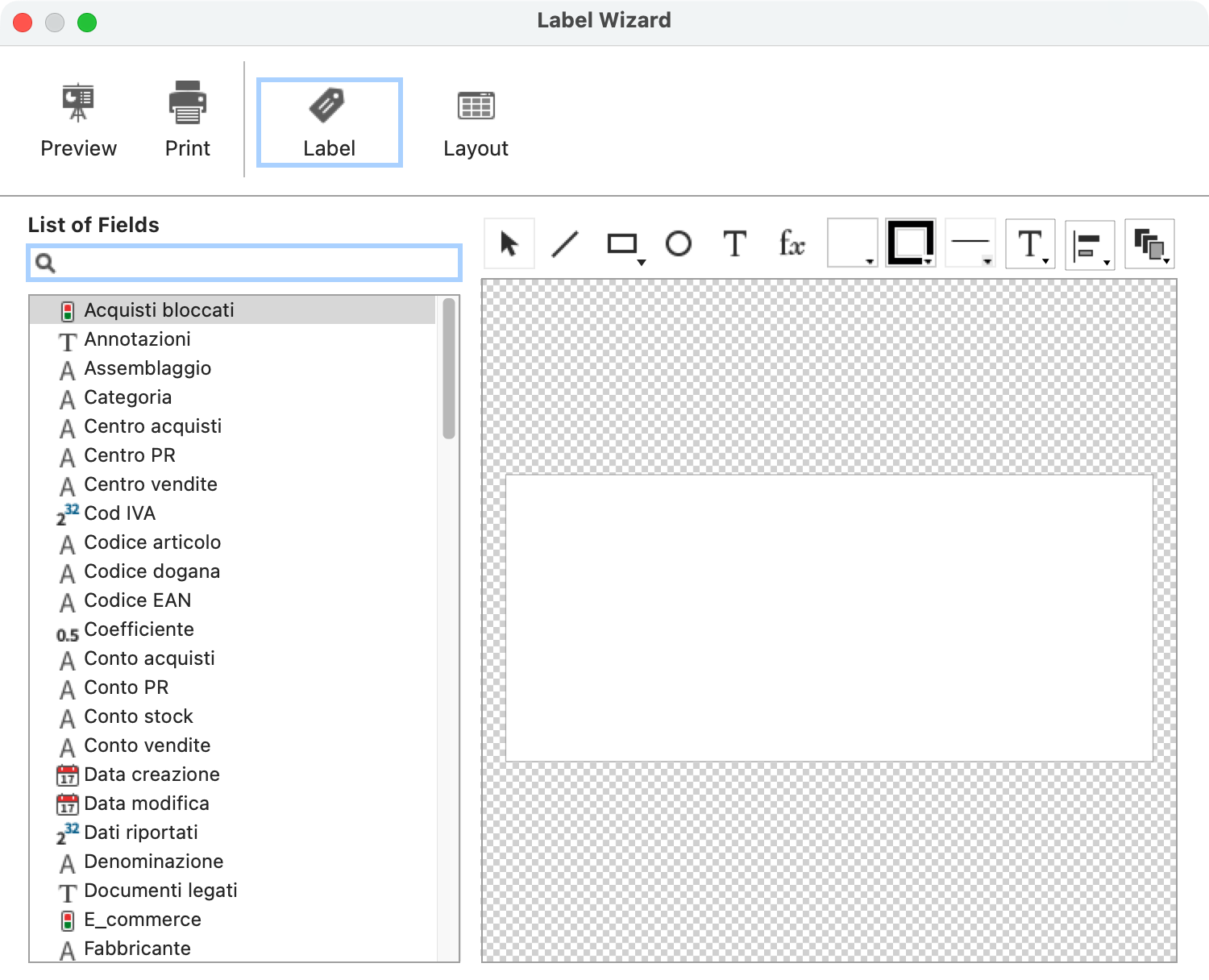 |
In alto, la barra dei pulsanti per la gestione del formato delle etichette. Sotto la barra dei pulsanti, l'editore visualizza un'etichetta singola o un pannello di etichette. |
La barra dei pulsanti
La barra contiene i seguenti pulsanti:
| Preview | Visualizza l'anteprima di un foglio di etichette in base alle impostazioni definite. |
| Stampa un foglio di etichette secondo i parametri impostati. | |
| Label | Visualizza l'editore che consente di definire il contenuto di un'etichetta. |
| Layout | Visualizza l'editore che consente di definire il contenuto di un foglio di etichette. |
Modifica di un foglio di etichette
.png) |
Impostare qui l'orientamento del foglio, il numero di etichette per pagina, il formato delle etichette, il formato dei margini e il numero di etichette per scheda. |
Modifica di un'etichetta
Selezionare qui gli elementi che si desidera far apparire su un'etichetta. A destra si trova l'immagine di un'etichetta, a sinistra è possibile selezionare un campo, spostarlo sull'etichetta e definirne gli attributi tipografici (carattere, dimensione, stile) utilizzando il menu contestuale visualizzato facendo clic con il tasto destro del mouse (Windows o Mac) o con il tasto Ctrl (Mac).
Utilizzare la palette degli strumenti per aggiungere elementi grafici (rettangoli, cerchi, linee) e allineare gli elementi. È anche possibile aggiungere testo fisso.
Per concatenare (unire) due campi, sovrapporre il secondo al primo: nel generatore, i due campi appariranno separati da un segno "+". In fase di stampa, i due campi saranno automaticamente separati da uno spazio.
Salvare un formato
Una volta definiti tutti i parametri dell'etichetta, chiudere l'editore e salvare il formato. Assegnare un nome al formato, che verrà automaticamente aggiunto all'elenco dei formati di stampa nella finestra di dialogo Stampa.
 English
 Français
 Deutsch