Zwei-Faktor-Authentifizierung
Der Zugriff auf die Datenbank kann (und sollte) durch ein Passwort geschützt werden, das für jeden in der Datenbank registrierten Benutzer festgelegt wird. Da Passwörter jedoch bekannt gehen können, besteht eine zusätzliche Sicherheitsmassnahme darin, eine zusätzliche Authentifizierungsmethode zu aktivieren.
Sie aktivieren die doppelte Authentifizierung, indem Sie im Menü Wartung den Befehl Benutzer konfigurieren aufrufen und dann auf die Schaltfläche Optionen klicken. Der folgende Dialog wird angezeigt:
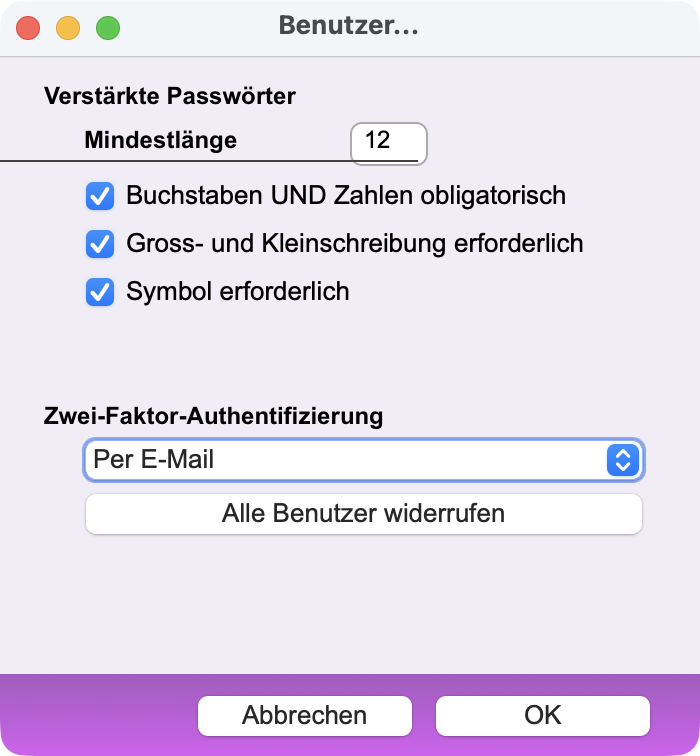
Die Zwei-Faktoren Authentifizierung ist in der Einzelplatzversion der Software nicht verfügbar.
Die doppelte Authentifizierung bedeutet, dass der Benutzer zusätzlich zu einem Passwort einen vom System bereitgestellten zeitlich begrenzten Code eingeben muss. Aus Sicherheitsgründen wird der Code auf einem anderen Gerät als dem Computer angezeigt, auf dem Sie sich bei Office Maker oder BiblioMaker anmelden. So wird davon ausgegangen, dass im Falle eines Passwortdiebstahls ein unerwünschter Benutzer wahrscheinlich keinen Zugriff auf dieses zweite Gerät hat.
Es stehen mehrere Methoden zur Verfügung:
Per mobiler App (TOTP)
Bei dieser Methode wird ein temporärer Code von einer unabhängigen Anwendung bereitgestellt, die in der Regel auf einem anderen Gerät wie einem Smartphone oder Tablet installiert ist. Nachdem der Benutzer sein Passwort eingegeben hat, erhält er den temporären Code und gibt ihn in die Software Office Maker oder BiblioMaker ein.
Die Umsetzung dieser Methode erfolgt wie folgt:
Im lokalen Menü „Zwei-Faktor-Authentifizierung wählt der Administrator die Methode Per mobiler App (TOTP).
Auf einem zweiten Gerät (z. B. einem Smartphone) installiert der Benutzer eine TOTP-App wie Google Authenticator, Microsoft Authenticator, FreeOTP usw. über den App Store (Apple) oder den Play Store (Android).
Wenn sich der Benutzer nach Aktivierung der Zwei-Faktor-Authentifizierung zum ersten Mal bei der Datendatei anmeldet, gibt er sein Passwort ein, woraufhin das Programm einen Dialog zur Einrichtung der zweiten Authentifizierung anzeigt.
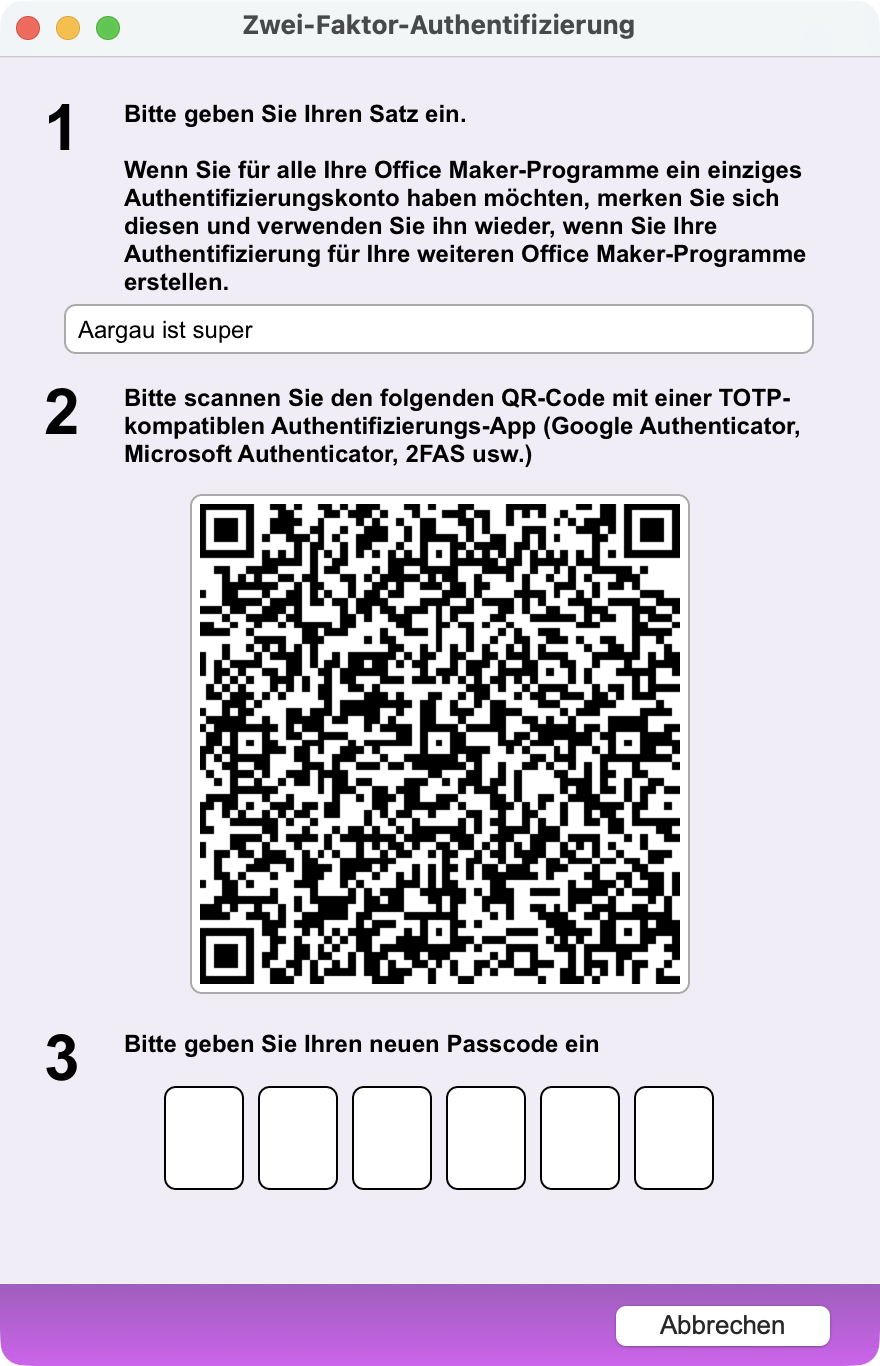
Er muss einen geheimen Satz eingeben (z. B. „Aargau ist super”)*. Es wird ein QR-Code generiert und auf dem Bildschirm angezeigt, der mit einem mobilen Gerät (Smartphone oder Tablet) in der TOTP-App gescannt werden muss, wodurch ein Eintrag in der TOTP-App erstellt wird. Von diesem Zeitpunkt an generiert die TOTP-App einen Code, der alle 30 Sekunden erneuert wird.
*Wenn sich der Benutzer bei mehreren Office Maker-Programmen anmeldet, ist es einfacher, denselben Satz in jedes Programm einzugeben, damit nur ein Eintrag in der TOTP-App erforderlich ist.
Per E-Mail
Bei dieser Methode gibt der Benutzer bei der Anmeldung in der Datenbank sein übliches Passwort ein. Anschliessend bestätigt er seine Identität durch Eingabe einer 6-stelligen Zahl, die er gerade per E-Mail erhalten hat. Dieser Code ist nur wenige Minuten lang gültig.
Die Umsetzung dieser Methode erfolgt wie folgt:
Im lokalen Menü „Zwei-Faktor-Authentifizierung wählt der Administrator die Methode Per E-Mail.
Es ist selbstverständlich unerlässlich, dass im Feld E-Mail jedes Benutzerkontos eine Adresse angegeben wurde, auf die der Benutzer Zugriff hat.
 English
 Français
 Italiano