Authentification à deux facteurs
L'accès à la base de données peut (et devrait absolument) être protégé par un mot de passe défini pour chaque utilisateur enregistré. Cependant, un mot de passe peut fuiter et une mesure de sécurité supplémentaire consiste à activer l'authentification à deux facteurs.
Vous activez la double authentification en appelant dans le menu Maintenance la commande Configurer les utilisateurs puis en cliquant sur le bouton Options. Le dialogue suivant s'affiche :
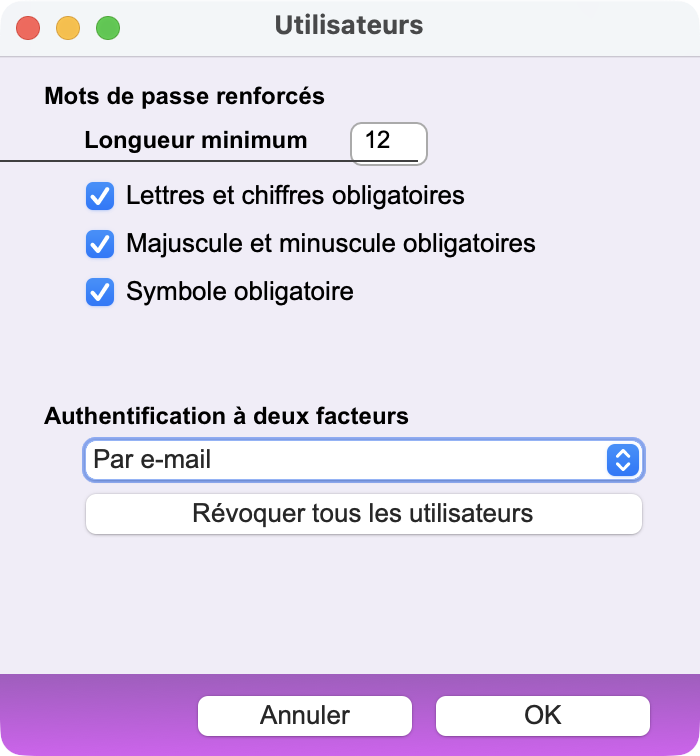
L'authentification à deux facteurs n'est pas disponible avec la version monoposte du logiciel.
La double authentification implique qu'en plus d'un mot de passe, l'utilisateur saisisse un code à durée limitée fourni par le système. Pour une meilleure sécurité, le code est communiqué sur un autre appareil que l'ordinateur sur lequel on se connecte à Office Maker ou BiblioMaker, partant du principe qu'en cas de fuite du mot de passe, il est peu probable qu'un utilisateur indésirable ait accès à ce deuxième appareil.
Plusieurs méthodes sont disponibles :
Par application mobile (TOTP)
Avec cette méthode, un code temporaire est fourni par une application indépendante, en général installée sur un autre appareil comme un smartphone ou une tablette. L'utilisateur, après avoir saisi son mot de passe, obtient le code temporaire et le saisit dans le logiciel Office Maker ou BiblioMaker.
La mise en place de cette méthode s'effectue comme suit :
Dans le menu local Authentification à deux facteurs, l'administrateur choisit la méthode Par application mobile (TOTP).
Sur un deuxième appareil (par exemple un smartphone), l'utilisateur installe une app TOTP comme par exemple Google Authenticator, Microsoft Authenticator, FreeOTP, etc. en passant par l'AppStore (Apple) ou Play Store (Android).
Lorsque l'utilisateur se connecte au fichier de données pour la première fois après l'activation de l'authentification à deux facteurs, il saisit son mot de passe puis le programme affiche un dialogue pour paramétrer la seconde authentification.
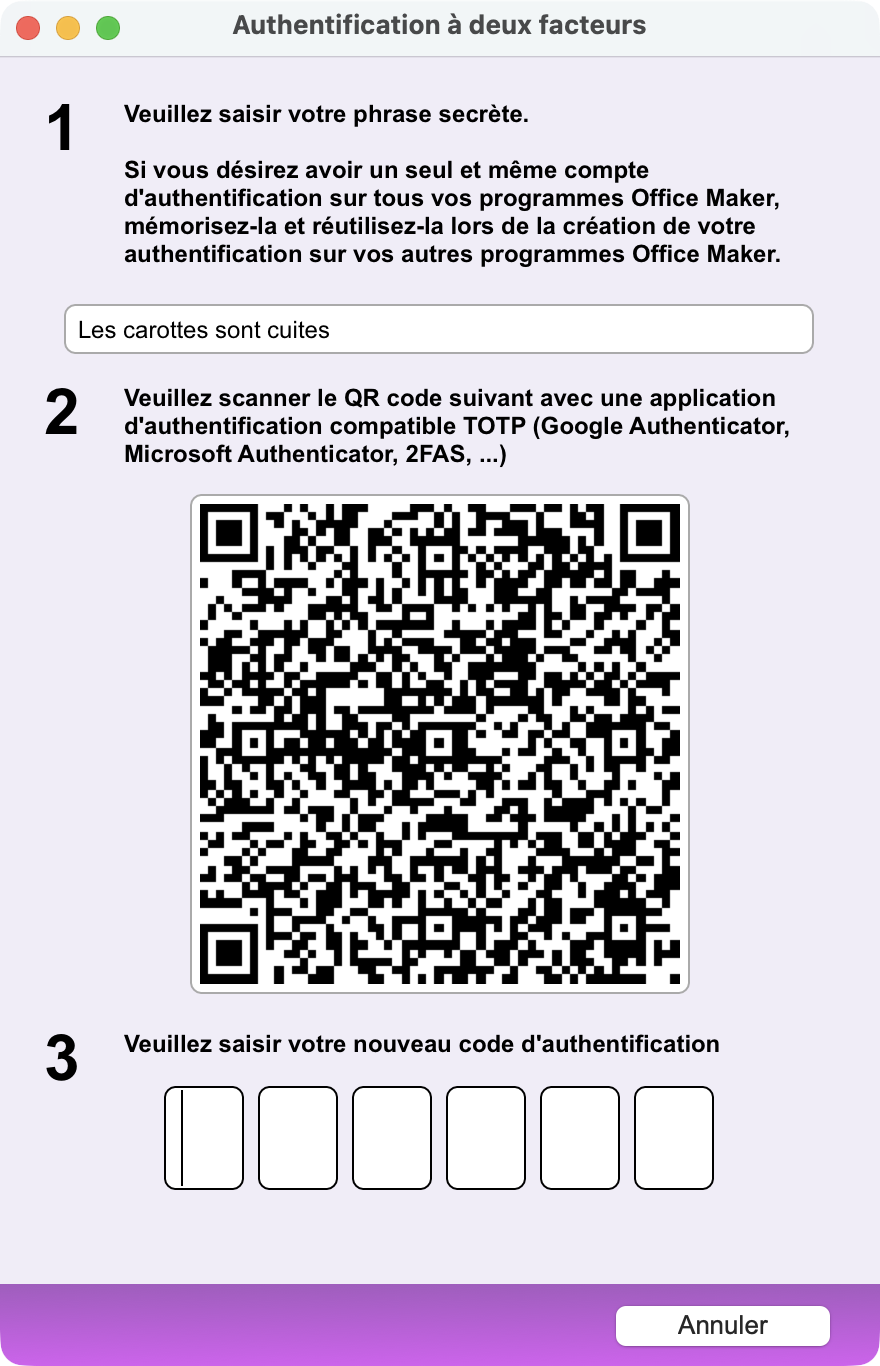
Il devra saisir une phrase secrète (comme par exemple "Les carottes sont cuites")*. Un code QR est généré et affiché à l'écran, qu'il s'agit de scanner avec son appareil mobile (smartphone ou tablette) dans l'app TOTP, ce qui a pour effet de créer une entrée dans l'app TOTP. Dès lors, l'app TOTP génèrera un code qui se renouvelle toutes les 30 secondes.
*Si l'utilisateur se connecte à plusieurs programmes Office Maker, il sera plus simple de saisir la même phrase dans chaque programme afin de n'avoir qu'une seule entrée dans l'app TOTP.
Par e-mail
Avec cette méthode, lorsque l'utilisateur se connecte à la base de données, il saisit son mot de passe habituel. Il confirme ensuite son identité en saisissant un nombre à 6 chiffres reçu à l'instant par e-mail. Ce code a une validité de quelques minutes.
La mise en place de cette méthode s'effectue comme suit :
Dans le menu local Authentification à deux facteurs, l'administrateur choisit la méthode Par e-mail.
Il est bien entendu indispensable que la rubrique E-mail de chaque compte utilisateur ait été renseignée avec une adresse à laquelle l'utilisateur aura accès.
 English
 Deutsch
 Italiano