Configura conti e-mail
I programmi Office Maker (tranne Finance) e BiblioMaker sono in grado di inviare e-mail, o più precisamente di comunicare con il vostro server di posta per inviare e-mail.
Esempi di utilizzo:
- Invio da OM Business di fatture e richiami ai debitori.
- Invio da OM Staff di buste paga ai dipendenti.
- Invio da BiblioMaker di richiami di prestito ai lettori o moduli d'ordine ai fornitori.
Per utilizzare questa funzione di invio, è necessario disporre di almeno un account di posta elettronica. Spetta a voi scegliere l'host di posta elettronica.
Affinché i nostri programmi possano comunicare con il vostro server di posta, devono essere configurati in modo appropriato. Per favore, chieda al proprio amministratore di rete il nome del server di posta e, se necessario, le impostazioni di connessione.
Creazione di una configurazione
La configurazione degli account e-mail si effettua in Mantenimento (accessibile tramite il comando File > Mantenimento) chiamando il comando Configura gli account e-mail dal menu Operazioni (Office Maker) o Diversi (BiblioMaker).
Nella finestra che elenca gli account e-mail, cliccare sul pulsante Crea per aggiungere un account e-mail. Si aprirà una finestra che offre la scelta di connettersi a un account Microsoft, Google (entrambe le piattaforme utilizzano il protocollo OAuth) o a un account SMTP.
Configurazione OAuth (Google e Microsoft)
Il programma apre una finestra nel browser web predefinito e consente di accedere al proprio account su una di queste piattaforme.
Una volta effettuato l’accesso, il programma recupera le informazioni necessarie per comunicare con queste piattaforme.
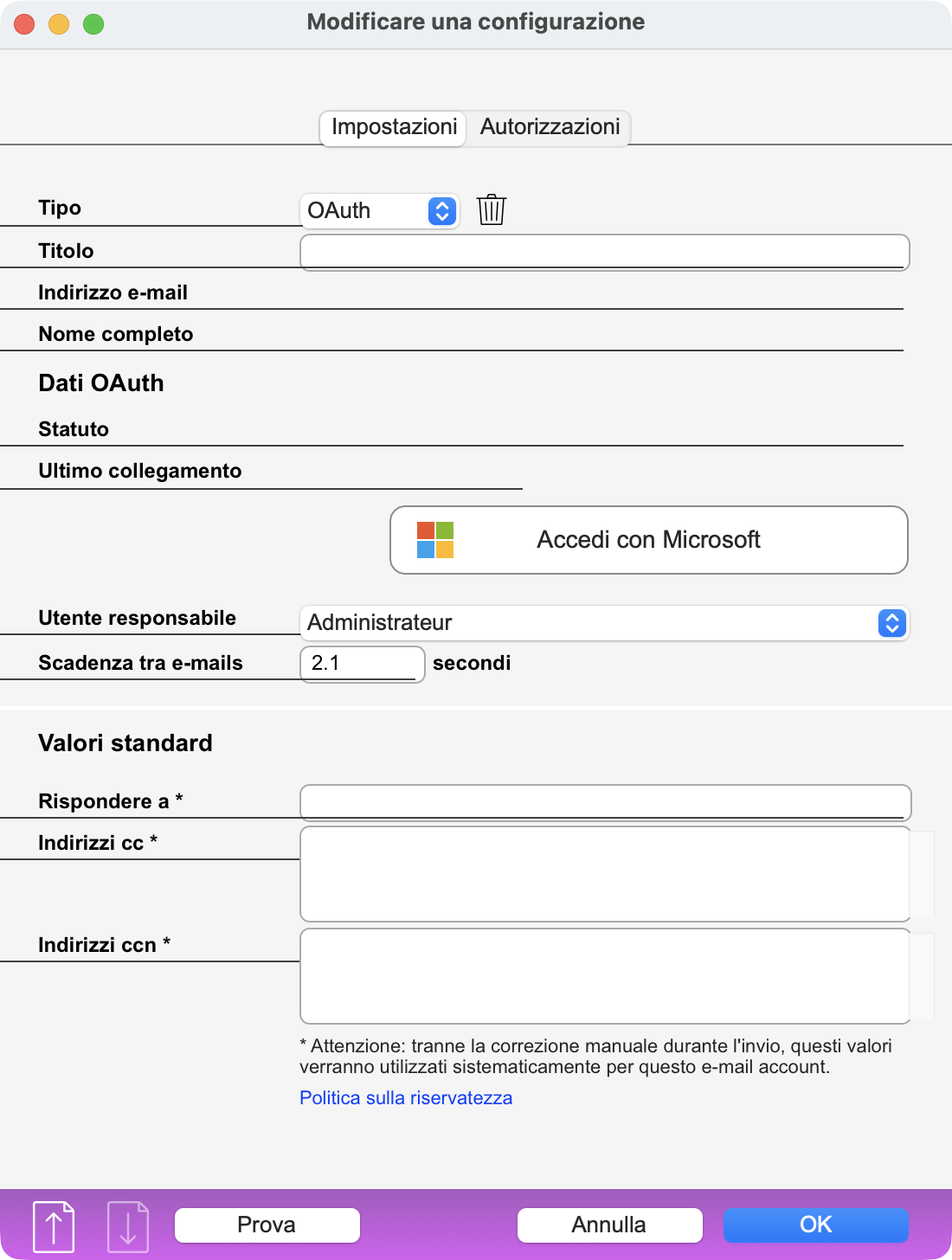
Questo dialogo contiene le rubriche seguenti:
| Rubrica | Spiegazione |
| Tipo | Tipo di connessione (OAuth o SMTP) |
| Titolo | Nome della configurazione. Deve essere un nome unico. |
| Indirizzo e-mail | Indirizzo legato al conto. |
| Nome completo | Nome della configurazione sulla piattaforma. |
| Statuto | Indica se l'autenticazione è valida. |
| Ultimo collegamento | Data e ora dell'ultimo collegamento |
| Utente responsabile | L'account utente a cui è assegnato l'indirizzo e-mail. Solo questo utente può modificare le impostazioni dell'account e-mail. |
| Scadenza tra e-mails | Scadenza tra l'invio di due e-mail. Questo campo deve essere compilato solo se il vostro provider di hosting pone un limite al numero di e-mail che possono essere inviate al minuto. |
| Rispondere a | Indirizzo e-mail a cui inviare un'eventuale risposta. Se questo campo non viene compilato, il programma utilizzerà l'indirizzo e-mail del mittente. |
| Indirizzi cc |
Indirizzo e-mail a cui inviare una copia del messaggio. I destinatari del messaggio potranno vedere l'indirizzo e-mail dei destinatari della copia. Se si inseriscono più indirizzi e-mail, separarli con uno spazio o una virgola. Nota: se si invia la stessa e-mail a più destinatari, i destinatari della copia riceveranno una copia per ogni e-mail inviata. |
| Indirizzi ccn |
Indirizzi e-mail a cui inviare una copia invisibile del messaggio. I destinatari del messaggio non potranno vedere l'indirizzo e-mail dei destinatari della copia. Se si inseriscono più indirizzi e-mail, separarli con uno spazio o una virgola. Nota: se si invia la stessa e-mail a più destinatari, i destinatari delle copie invisibili riceveranno una copia per ogni e-mail inviata. |
Il pulsante Prova serve a verificare che l'account e-mail sia stato configurato correttamente. Se viene visualizzato un messaggio di errore, una delle impostazioni non è corretta.
Configurazione SMTP
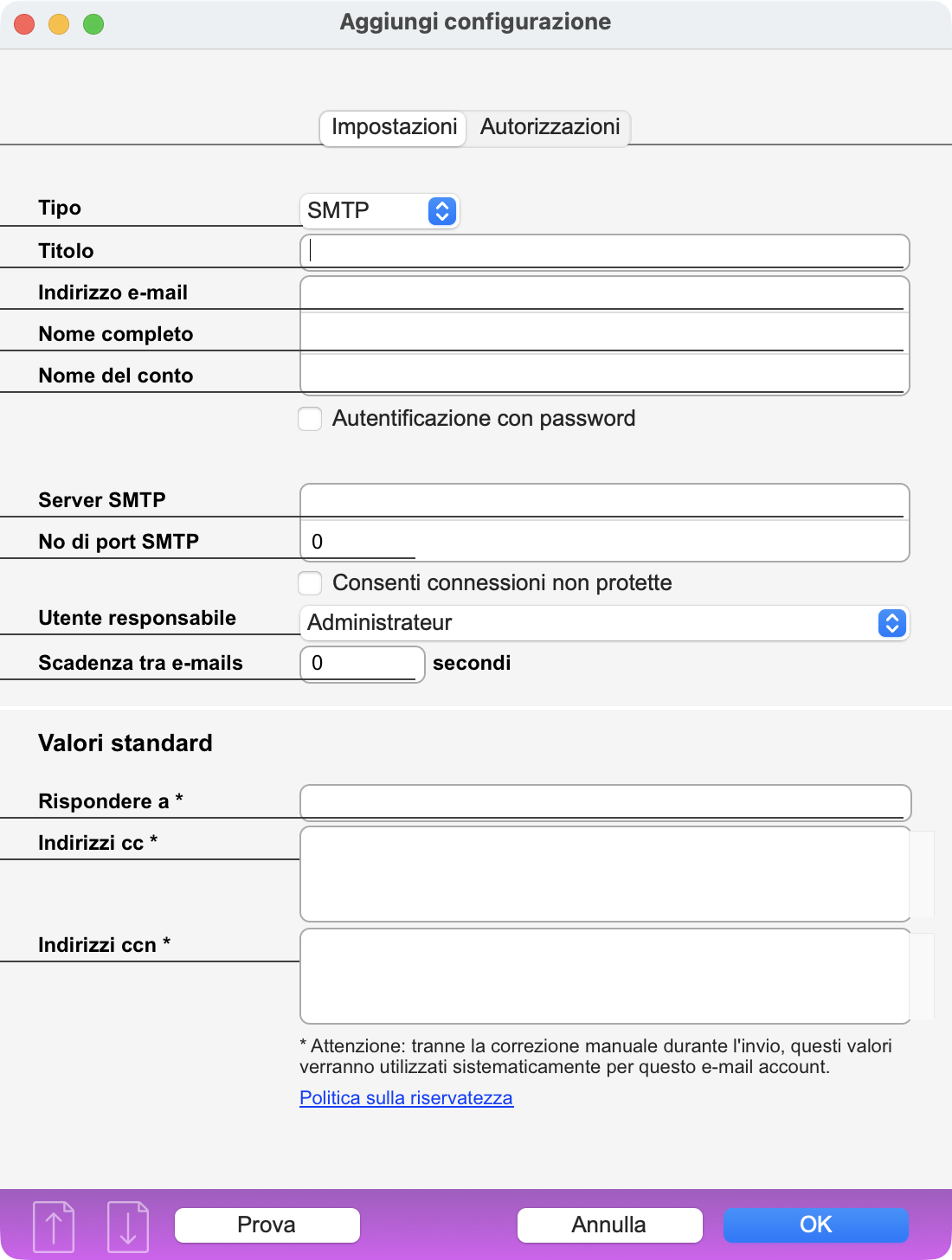
| Rubrica | Spiegazioni |
| Tipo | Tipo della connessione (OAuth o SMTP) |
| Titolo | Nome della configurazione. Deve essere un nome unico. |
| Indirizzo e-mail | Indirizzo e-mail da utilizzare (ad esempio, silvia.ducati@helsinop.ch). |
| Nome completo | Nome "semplice" della persona o del gruppo rappresentato dall'indirizzo e-mail (ad esempio, Silvia Ducati o Helsinop Sales Ltd). |
| Nome del conto | Nome dell'account presso il server di posta (ad es. silviaducati o silvia.ducati@helsinop.ch). |
| Autenticazione con password | Se è richiesta l'autenticazione, spuntate questa casella e apparirà il campo Password. |
| Password | Password per l'autenticazione al server di posta. Se si lascia questo campo vuoto, il programma chiederà una password ogni volta che si invia una e-mail. |
| Server SMTP |
Indirizzo del server per l'invio dei messaggi (ad esempio mail.helsinop.ch). L'indirizzo viene fornito dalla società che gestisce il server di posta. |
| No di port SMTP |
Numero di porta da utilizzare. Le porte comunemente utilizzate sono 25 (non protetta, non raccomandata), 465 (SSL) e 587 (TLS, raccomandata). Il numero di porta viene fornito dalla società che gestisce il server di posta. |
| Consenti connessioni non protette | Per gli account che non supportano l'autenticazione sicura, fate in modo che il software utilizzi una versione non criptata del nome utente e della password per connettersi al server di posta. |
| Utente responsabile | L'account utente a cui è assegnato l'indirizzo e-mail. Solo questo utente può modificare le impostazioni dell'account e-mail. |
| Scadenza tra e-mails | Scadenza tra l'invio di due e-mail. Questo campo deve essere compilato solo se il vostro provider di hosting pone un limite al numero di e-mail che possono essere inviate al minuto. |
| Rispondere a | Indirizzo e-mail a cui inviare un'eventuale risposta. Se questo campo non viene compilato, il programma utilizzerà l'indirizzo e-mail del mittente. |
| Indirizzi cc |
Indirizzo e-mail a cui inviare una copia del messaggio. I destinatari del messaggio potranno vedere l'indirizzo e-mail dei destinatari della copia. Se si inseriscono più indirizzi e-mail, separarli con uno spazio o una virgola. Nota: se si invia la stessa e-mail a più destinatari, i destinatari della copia riceveranno una copia per ogni e-mail inviata. |
| Indirizzi ccn |
Indirizzi e-mail a cui inviare una copia invisibile del messaggio. I destinatari del messaggio non potranno vedere l'indirizzo e-mail dei destinatari della copia. Se si inseriscono più indirizzi e-mail, separarli con uno spazio o una virgola. Nota: se si invia la stessa e-mail a più destinatari, i destinatari delle copie invisibili riceveranno una copia per ogni e-mail inviata. |
Il pulsante Prova serve a verificare che l'account e-mail sia stato configurato correttamente. Se viene visualizzato un messaggio di errore, una delle impostazioni non è corretta.
Scheda Autorizzazioni
In questa scheda si definiscono gli account utente autorizzati a utilizzare l'account e-mail.
Se si seleziona la casella Accessi riservati, è possibile selezionare ogni utente autorizzato (a sinistra di ogni utente autorizzato viene visualizzato un segno di spunta).
Se si deseleziona la casella Accessi riservati, solo l'amministratore e l'utente responsabile potranno selezionare questo account e-mail quando si invia un'e-mail.
Modifica di una configurazione
Per modificare una configurazione, cliccare sul pulsante Modifica nella finestra di dialogo che elenca le configurazioni. Il programma visualizza una finestra simile a quella che si apre quando si crea una nuova configurazione.
È possibile modificare il tipo di connessione (convertire una connessione SMTP in OAuth o viceversa) o le singole impostazioni.
Per una configurazione OAuth, è possibile eliminare una configurazione cliccando sul pulsante Cestino.
Se lo stato indica che l’autenticazione non è valida, cliccare sul pulsante con il logo della piattaforma per autenticarsi nuovamente.
Una piattaforma OAuth richiede una nuova autenticazione solo se non è stato inviato alcun messaggio e-mail per 90 giorni in Microsoft e per 180 giorni in Google.
 English
 Français
 Deutsch