Wie werden Benutzerkonten und Zugriffsberechtigungen verwaltet ?
Wenn mehrere Personen in Ihrer Office Maker-Software arbeiten müssen, empfiehlt es sich, für jeden Benutzer ein eigenes Konto einzurichten. Sie können die Berechtigungen für bestimmte Benutzer einschränken und nachträglich die Personen finden, die Datensätze erstellt oder geändert haben.
Standardmässig hat das Programm einen Benutzer mit dem Namen "Verwalter". Dieser Benutzer hat alle Rechte und kann als einziger die anderen Benutzerkonten definieren.
Die Benutzerverwaltung erreichen Sie aus der Wartung (erreichbar über das Menü Ablage>Wartung), indem Sie den Menübefehl Wartung>Benutzer konfigurieren aufrufen.
Klicken Sie auf die Schaltfläche Hinzufügen, um ein neues Benutzerkonto zu erstellen.
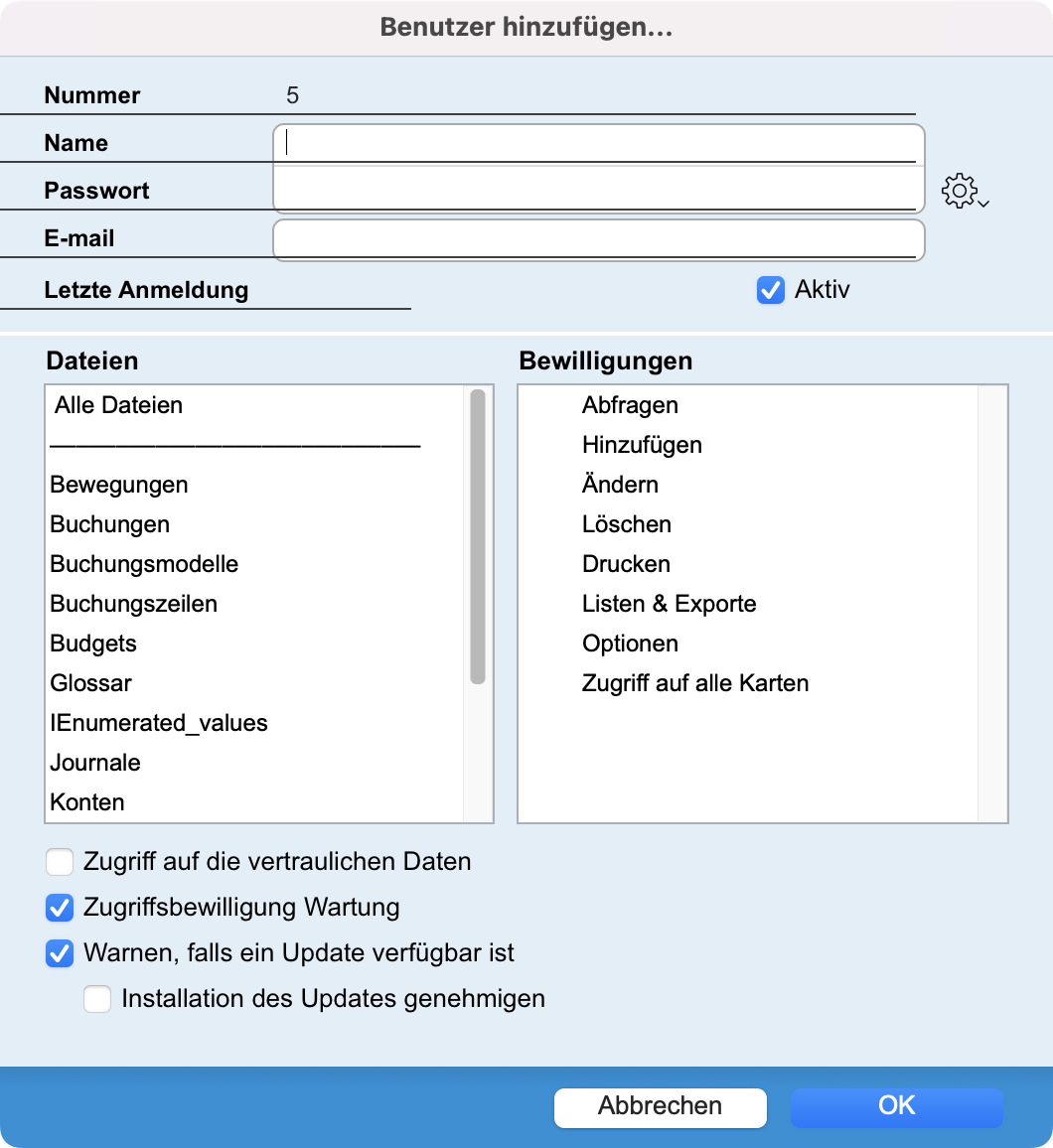 |
Ein Benutzerkonto besteht aus den folgenden Rubriken :
Unterhalb dieser Rubriken enthalten jeweils zwei Bereiche eine Liste zur Festlegung der Zugriffsberechtigungen. Im Bereich links finden Sie die Liste der Dateien in der Datenbank. Klicken Sie auf eine der Dateien und bestimmen Sie im rechten Bereich, was der Benutzer in der ausgewählten Datei tun darf. Standardmässig hat der Benutzer alle Berechtigungen (mit einem Häkchen markiert). Klicken Sie auf das Häkchen, um es zu entfernen und damit die Berechtigung zu entziehen.
Die Bewilligungen sind wie folgt :
Verwenden Sie die Kontrollkästchen am unteren Rand des Dialogfelds, um spezielle Berechtigungen zu gewähren oder zu verweigern, z. B. Zugriff auf bestimmte Befehle, die in der Wartung verfügbar sind, oder Informationen über die Verfügbarkeit von Updates. |
Sie können die Bewilligungen auch für alle Dateien auf einmal definieren. Hierzu klicken Sie auf Alle Dateien und definieren die Bewilligungen genau wie vorher. Es ist möglich, dass beim Anklicken von Alle Dateien bestimmte Bewilligungen mit einem Fragezeichen versehen sind. Das bedeutet, dass für manche Dateien diese Bewilligung definiert wurde, für andere nicht.
Wenn ein Benutzer nicht die Berechtigung hat, auf eine Datei zuzugreifen, erscheint diese nicht im Menü Datei oder in anderen Menüs. Wenn zum Beispiel im Programm Finance die Option Abfragen für die Datei Glossar nicht angekreuzt ist, sieht der betreffende Benutzer diese Datei nicht im Menü Datei.
Sonderberechtigungen
Jedes Programm bietet spezielle Berechtigungen für bestimmte Dateien:
Business
| Datei | Berechtigung | Hinweis |
| Adressen | Zugriff auf alle Karten | Wenn dieses Kästchen nicht angekreuzt ist, hat der Benutzer nur Zugriff auf die Datensätze, für die ihm über die Schaltfläche „i“ am unteren Rand des Eingabefensters ausdrücklich eine Berechtigung erteilt wurde. |
| Annahmescheine | Zugriff auf alle Karten | Siehe oben |
| Artikel-Leistungen | Zugriff auf alle Karten | Siehe oben |
| Artikel-Tariffe | Zugriff auf alle Karten | Siehe oben |
| Auftragsbestätigungen | Zugriff auf alle Karten | Siehe oben |
| Bundles | Zugriff auf alle Karten | Siehe oben |
| Chargen-Seriennummer | Zugriff auf alle Karten | Siehe oben |
| Debitorenbestellungen | Zugriff auf alle Karten | Siehe oben |
| Debitorengutschriften | Zugriff auf alle Karten | Siehe oben |
| Debitorenstatistiken | Zugriff auf alle Karten | Siehe oben |
| Debitorenzahlungen |
Zugriff auf alle Karten EBICS-Verbindung |
Siehe oben Mit dieser Berechtigung kann ein Benutzer die von Kunden geleisteten Zahlungen importieren (Datei camt.054). |
| Ereignisse |
Vereinfachte Erfassung Nur eigene Daten |
Zeigt ein vereinfachtes Dialogfeld zur Erfassung von Ereignissen an. Dabei werden die Felder „Auftragsnummer“ und „Leistungsnummer“ automatisch mit den in der Mitarbeiterkartei hinterlegten Standardwerten ausgefüllt, und das Feld „Abrechnung“ entsprechend der jeweiligen Leistung. Wenn dieses Kontrollkästchen aktiviert ist, hat der Benutzer nur Zugriff auf die Ereignisdatensätze, die er selbst erstellt hat. |
| Kreditorenbestellungen | Zugriff auf alle Karten | Siehe oben |
| Kreditorengutschriften | Zugriff auf alle Karten | Siehe oben |
| Kreditorenrechnungen | Zugriff auf alle Karten | Siehe oben |
| Kreditorenstatistiken | Zugriff auf alle Karten | Siehe oben |
| Kreditorenzahlungen |
Zugriff auf alle Karten EBICS-Verbindung |
Siehe oben Mit dieser Berechtigung kann ein Benutzer die Überweisungsaufträge „pain.001“ und „pain.002“ verwalten, um Lieferanten zu bezahlen. |
| Kundenrechnungen |
Zugriff auf alle Karten Kassen |
Siehe oben Der Benutzer darf auf den Dialog für die Verwaltung eines Point of Sales (POS) zugreifen. |
| Lieferscheine | Zugriff auf alle Karten | Siehe oben |
| Mandate |
Zugriff auf alle Karten Erfassen der Ereignisse |
Siehe oben Wenn dieses Kontrollkästchen nicht aktiviert ist, kann der Benutzer ein Ereignis mit einem bestehenden Auftrag verknüpfen, hat jedoch keinen Zugriff auf den Auftrag selbst. |
| Mitarbeiter | Zugriff auf alle Karten | Siehe oben |
| Offerten | Zugriff auf alle Karten | Siehe oben |
| Spreadsheets | Zugriff auf alle Karten | Siehe oben |
| Überweisungsscheine | Zugriff auf alle Karten | Siehe oben |
| Überweisungszentren | EBICS-Verbindung | Ermöglicht es dem Benutzer, die Grundeinstellungen festzulegen, damit die Software eine Verbindung zum Bankkonto herstellen kann. Grundsätzlich sollte nur der Administrator über diese Berechtigung verfügen. |
Finance
| Datei | Berechtigung | Hinweis |
| Buchungen |
Sperren EBICS-Verbindung |
Wenn dieses Kontrollkästchen aktiviert ist, kann der Benutzer Buchungen sperren. Ermöglicht es dem Benutzer, die Grundeinstellungen festzulegen, damit die Software eine Verbindung zum Bankkonto herstellen kann. Grundsätzlich sollte nur der Administrator über diese Berechtigung verfügen. |
| Spreadsheets | Zugriff auf alle Karten | Wenn dieses Kästchen nicht angekreuzt ist, hat der Benutzer nur Zugriff auf die Datensätze, für die ihm über die Schaltfläche „i“ am unteren Rand des Eingabefensters ausdrücklich eine Berechtigung erteilt wurde. |
Staff
| Datei | Berechtigung | Hinweis |
| Löhne |
EBICS-Verbindung |
Mit dieser Berechtigung kann ein Benutzer die Überweisungsaufträge „pain.001“ und „pain.002“ verwalten, um Mitarbeiter zu bezahlen. |
| Mitarbeiter | Reiter Laufbahn | Der Benutzer darf auf die Seite Laufbahn der Mitarbeiterkarte zugreifen. |
| Überweisungszentren | EBICS-Verbindung | Wenn dieses Kästchen nicht angekreuzt ist, hat der Benutzer nur Zugriff auf die Datensätze, für die ihm über die Schaltfläche „i“ am unteren Rand des Eingabefensters ausdrücklich eine Berechtigung erteilt wurde. |
BiblioMaker
| Datei | Berechtigung | Hinweis |
| Adressen |
Vergangene Ausleihen anzeigen |
Wenn dieses Kontrollkästchen aktiviert ist, kann der Benutzer im Fenster zur Ausleihverbuchung den Ausleihverlauf eines Lesers einsehen. |
 English
 Français
 Italiano