Come gestire gli account utente e le autorizzazioni di accesso ?
Se più persone devono lavorare con il software Office Maker, si consiglia di creare un account individuale per ogni utente. In questo modo sarà possibile limitare i diritti di alcuni utenti e scoprire in seguito chi ha creato o modificato le schede.
Per impostazione predefinita, il programma dispone di un utente denominato "Amministratore". Questo utente ha tutti i diritti ed è l'unico che può definire gli altri account utente.
Si accede alla gestione degli utenti da Mantenimento (accessibile tramite il menu File>Mantenimento), richiamando il comando di menu Mantenimento>Configura utenti.
Fare clic sul pulsante Aggiungi per creare un nuovo account utente.
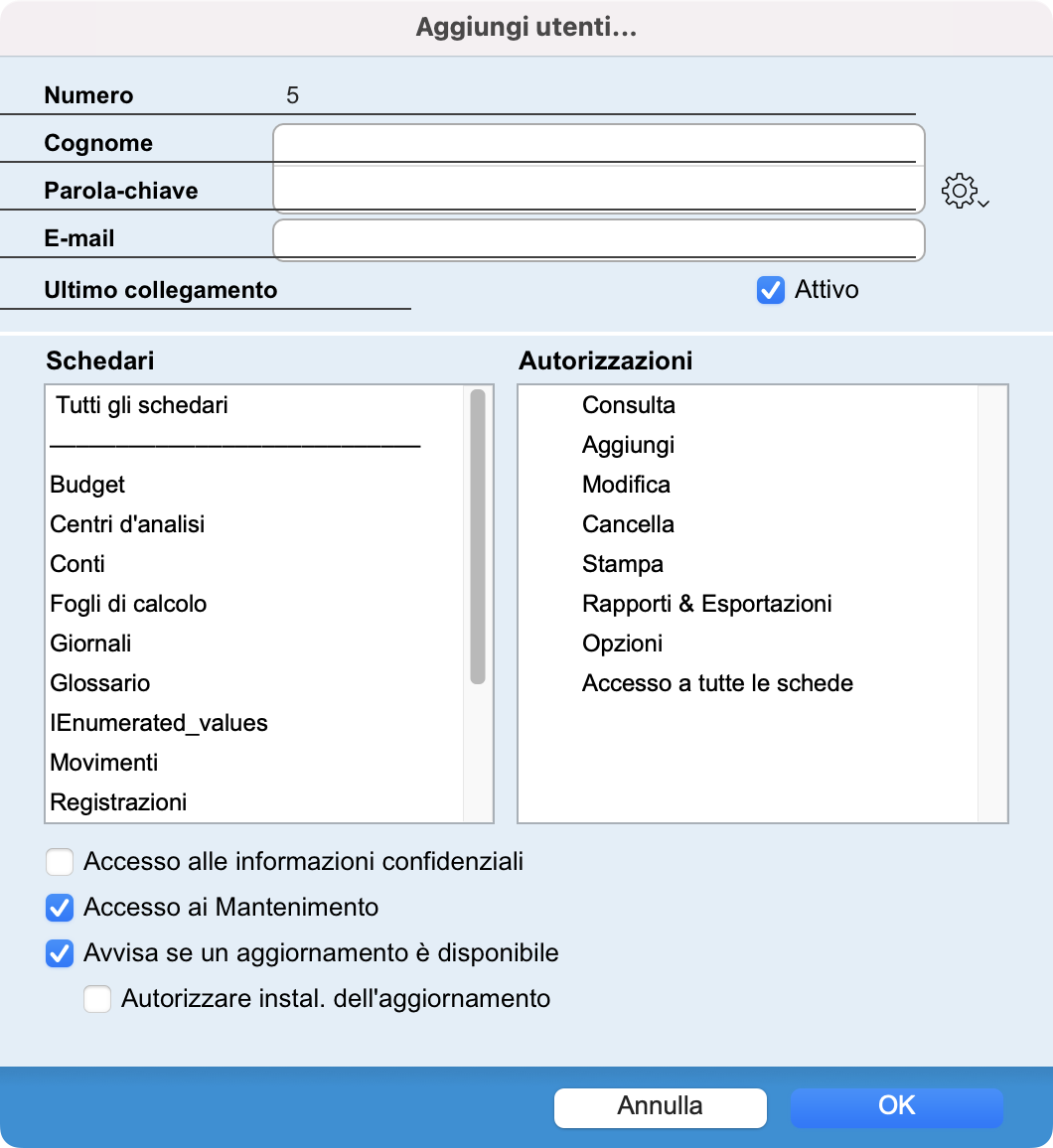 |
Un account utente è composto dai seguenti campi:
Sotto questi campi, due aree contengono ciascuna un elenco per determinare le autorizzazioni di accesso. L'area a sinistra elenca gli schedari del database. Facendo clic su uno degli schedari, nell'area di destra è possibile determinare le operazioni che l'account può eseguire nello schedario selezionato. Per impostazione predefinita, l'utente dispone di tutti i permessi (contrassegnati da un segno di spunta). Fare clic sul segno di spunta per rimuovere l'autorizzazione.
Le autorizzazioni sono :
Nella parte inferiore della finestra di dialogo, utilizzare le caselle di controllo per concedere o meno autorizzazioni speciali, come l'accesso a determinati comandi disponibili nel mantenimento o le informazioni sulla disponibilità di aggiornamenti. |
Le autorizzazioni possono essere impostate globalmente per tutti gli schedari. A tale scopo, fare clic su Tutti gli schedari, quindi specificare le autorizzazioni desiderate. Dopo aver fatto clic su Tutti gli schedari, alcuni autorizzazioni possono essere precedute da un punto interrogativo. Ciò significa che alcuni schedari hanno attualmente l'autorizzazione in questione e altri no.
Se un utente non ha l'autorizzazione di accesso per un file, questo non apparirà nei menu Dati o altri. Per esempio, nel programma Finance se l'opzione Consulta non è selezionata per lo schedario Glossario, l'utente interessato non vedrà questo schedario nel menu Dati.
Autorizzazioni speciali
Ogni programma offre autorizzazioni speciali specifiche per determinati schedari:
Business
| Schedario | Autorizzazione | Nota |
| Articoli-Prestazioni | Accesso a tutte le schede | Se questa casella non è selezionata, l'utente avrà accesso solo alle schede per le quali gli è stata espressamente concessa l'autorizzazione tramite il pulsante “i” nella parte inferiore della finestra di inserimento dati. |
| Articoli-Tariffe | Accesso a tutte le schede | Vedi sopra |
| Assemblaggi | Accesso a tutte le schede | Vedi sopra |
| Bolletini | Accesso a tutte le schede | Vedi sopra |
| Bolletini di trasferimento | Accesso a tutte le schede | Vedi sopra |
| Centri di pagamento | Connessione EBICS | Consente all'utente di impostare i parametri di base affinché il software possa connettersi al conto bancario. In linea di principio, solo l'amministratore dovrebbe disporre di questa autorizzazione. |
| Conferme | Accesso a tutte le schede | Vedi sopra |
| Eventi |
Inserimento semplificato Soltanto proprii dati |
Visualizza una finestra di dialogo semplificata per l'inserimento degli eventi. Inoltre, i campi “Codice mandato” e “Codice prestazione” vengono compilati automaticamente in base ai valori predefiniti inseriti nella scheda del dipendente, mentre il campo “Fatturazione” viene compilato in base alla prestazione. Se questa casella è selezionata, l'utente avrà accesso solo alle schede degli eventi che ha creato lui stesso. |
| Fatture creditori | Accesso a tutte le schede | Vedi sopra |
| Fatture debitori |
Accesso a tutte le schede Casse |
Vedi sopra Se questa casella è selezionata, l'utente potrà visualizzare la finestra di dialogo per la gestione di un punto vendita (POS). |
| Fogli di calcolo | Accesso a tutte le schede | Vedi sopra |
| Impiegati | Accesso a tutte le schede | Vedi sopra |
| Indirizzi | Accesso a tutte le schede | Vedi sopra |
| Mandati |
Accesso a tutte le schede Inserimento degli eventi |
Vedi sopra Se questa casella non è selezionata, l'utente potrà associare un evento a un mandato esistente, ma non potrà accedere al mandato stesso. |
| Note di credito creditori | Accesso a tutte le schede | Vedi sopra |
| Note di credito debitori | Accesso a tutte le schede | Vedi sopra |
| Numeri di lotto e serie | Accesso a tutte le schede | Vedi sopra |
| Offerte | Accesso a tutte le schede | Vedi sopra |
| Ordini creditori | Accesso a tutte le schede | Vedi sopra |
| Ordini debitori | Accesso a tutte le schede | Vedi sopra |
| Pagamenti creditori |
Accesso a tutte le schede Connessione EBICS |
Vedi sopra Questa autorizzazione consente a un utente di gestire gli ordini di bonifico pain.001 e pain.002 per il pagamento dei fornitori. |
| Pagamenti debitori |
Accesso a tutte le schede Connessione EBICS |
Vedi sopra Questa autorizzazione consente a un utente di importare i versamenti effettuati dai clienti (file camt.054). |
| Ricezioni | Accesso a tutte le schede | Vedi sopra |
| Statistiche creditori | Accesso a tutte le schede | Vedi sopra |
| Statistiche di vendita | Accesso a tutte le schede | Vedi sopra |
Finance
| Schedario | Autorizzazione | Nota |
| Fogli di calcolo |
Accesso a tutte le schede |
Se questa casella non è selezionata, l'utente avrà accesso solo alle schede per le quali gli è stata espressamente concessa l'autorizzazione tramite il pulsante “i” nella parte inferiore della finestra di inserimento dati. |
| Registrazioni |
Blocca Connessione EBICS |
Se questa casella è selezionata, l'utente potrà bloccare le registrazioni. Consente all'utente di impostare i parametri di base affinché il software possa connettersi al conto bancario. In linea di principio, solo l'amministratore dovrebbe disporre di questa autorizzazione. |
Staff
| Schedario | Autorizzazione | Nota |
| Centri di pagamento |
Connessione EBICS |
Consente all'utente di impostare i parametri di base affinché il software possa connettersi al conto bancario. In linea di principio, solo l'amministratore dovrebbe disporre di questa autorizzazione. |
| Dipendenti | Pagina Carriera |
Se questa casella è selezionata, l'utente potrà accedere alla pagina Carriera della scheda Dipendente. |
| Salari | Connessione EBICS | Questa autorizzazione consente a un utente di gestire gli ordini di bonifico pain.001 e pain.002 per il pagamento degli stipendi ai dipendenti. |
 English
 Français
 Deutsch