Funktion Füllen in den Spreadsheets
Die Tabellenkalkulationen können „klassisch“ wie in jeder anderen Tabellenkalkulation verwendet werden, um Tabellen mit Berechnungsformeln zu erstellen. Ihr Hauptvorteil besteht jedoch darin, dass man mit Daten arbeiten kann, die aus der Datenbank abgerufen werden. So könnte eine Tabelle in Business beispielsweise eine Liste der Debitoren mit dem von ihnen erzielten Umsatz oder eine Liste der Kreditorenrechnungen enthalten. In Finance können Sie beispielsweise eine Liste der Konten und deren Eröffnungssalden oder eine Auswahl von Buchungen abrufen.
Der Vorteil dieser Integration besteht darin, dass sich die Tabellenkalkulation automatisch aktualisiert, sobald Änderungen an den in der Datenbank erfassten Daten vorgenommen werden. So können Sie sich Dashboards erstellen, um die Entwicklung Ihres Unternehmens zu überwachen.
Wenn Sie ein Spreadsheet öffnen, nimmt der Datenbereich den grössten Teil des Fensters ein. Klicken Sie links neben diesem Bereich auf die Schaltfläche Füllen, um die Daten aus der Datenbank abzurufen. Das folgende Dialogfeld wird rechts neben dem Datenbereich angezeigt:
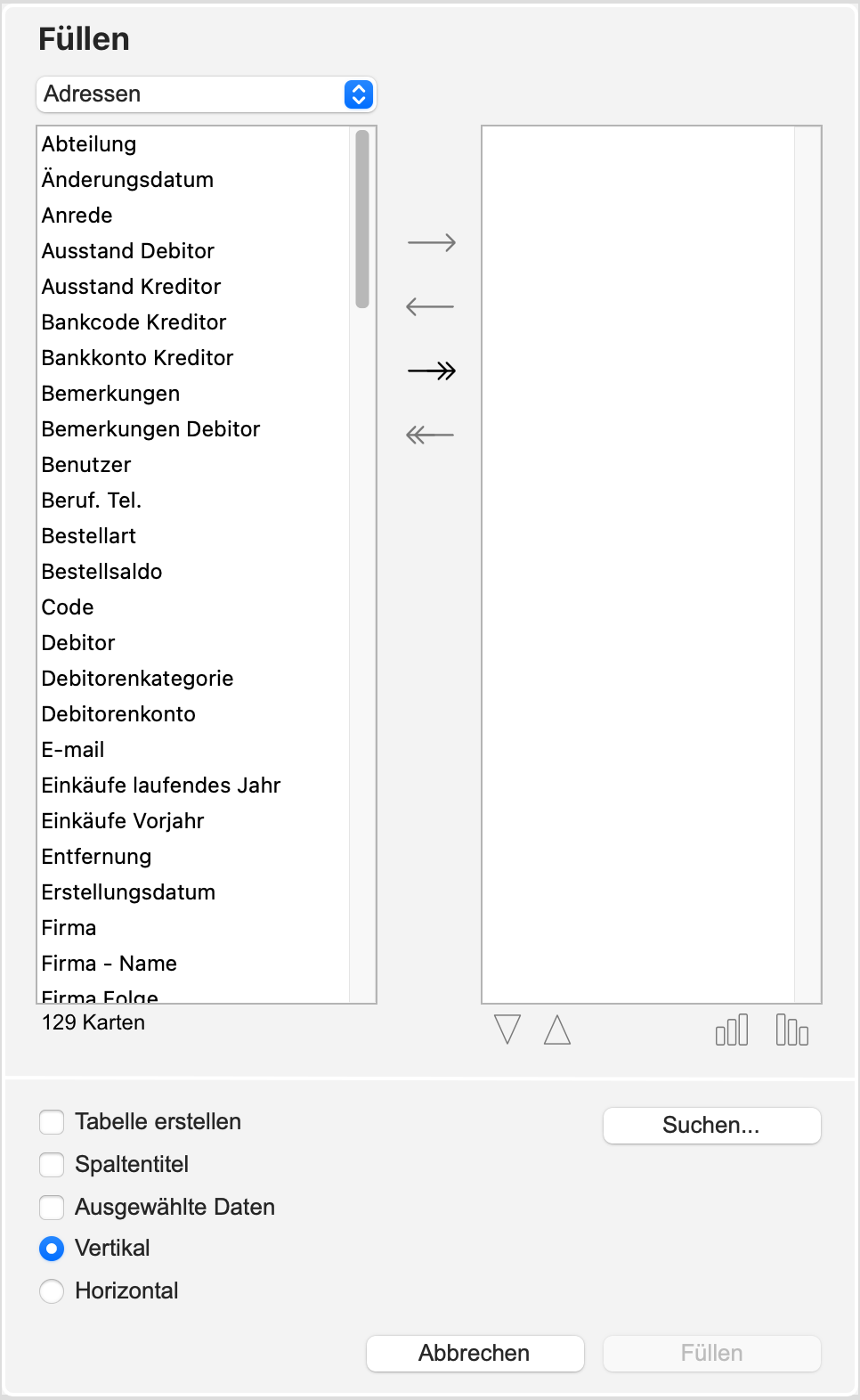
Dieser Dialog enthält die folgenden Objekte:
- Oben links befindet sich eine Liste mit auswählbaren Feldern. Verwenden Sie das Popup-Menü oberhalb dieses Bereichs, um die gewünschte Datei auszuwählen; daraufhin wird der Bereich mit den entsprechenden Feldern aktualisiert. Eine Tabelle kann nur Felder aus derselben Datei enthalten. Unterhalb dieses Bereichs zeigt das Programm an, wie viele Datensätze in der Tabelle angezeigt werden.
- Oben rechts befindet sich ein Bereich, in dem die ausgewählten Rubriken angezeigt werden. Verwenden Sie die Pfeiltasten zwischen den beiden Bereichen, um Rubriken hinzuzufügen oder zu entfernen.
- Unterhalb dieses Bereichs befinden sich zwei Reihen mit je zwei Schaltflächen, mit denen Sie die Reihenfolge der Rubriken (und damit der Spalten in der Tabelle) ändern und eine Sortierreihenfolge festlegen können.
- Kontrollkästchen Tabelle erstellen: Aktivieren Sie dieses Kontrollkästchen, wenn Sie eine dynamisch verwaltete Tabelle erstellen möchten (die Kalkulationstabelle speichert die Suchformel zur Erstellung der gewünschten Datensatzauswahl sowie die Zusammensetzung der Spalten in der Tabelle). Wenn Sie dieses Kontrollkästchen nicht aktivieren, werden die Daten abgerufen und können bearbeitet werden, Sie können jedoch weder die Suchformel noch die anzuzeigenden Spalten ändern.
- Schaltfläche Suchen: Öffnet den Suchformel-Editor. Wenn Sie das Kontrollkästchen „Zellenname“ aktivieren, wird eine Liste aller benannten Zellen angezeigt.
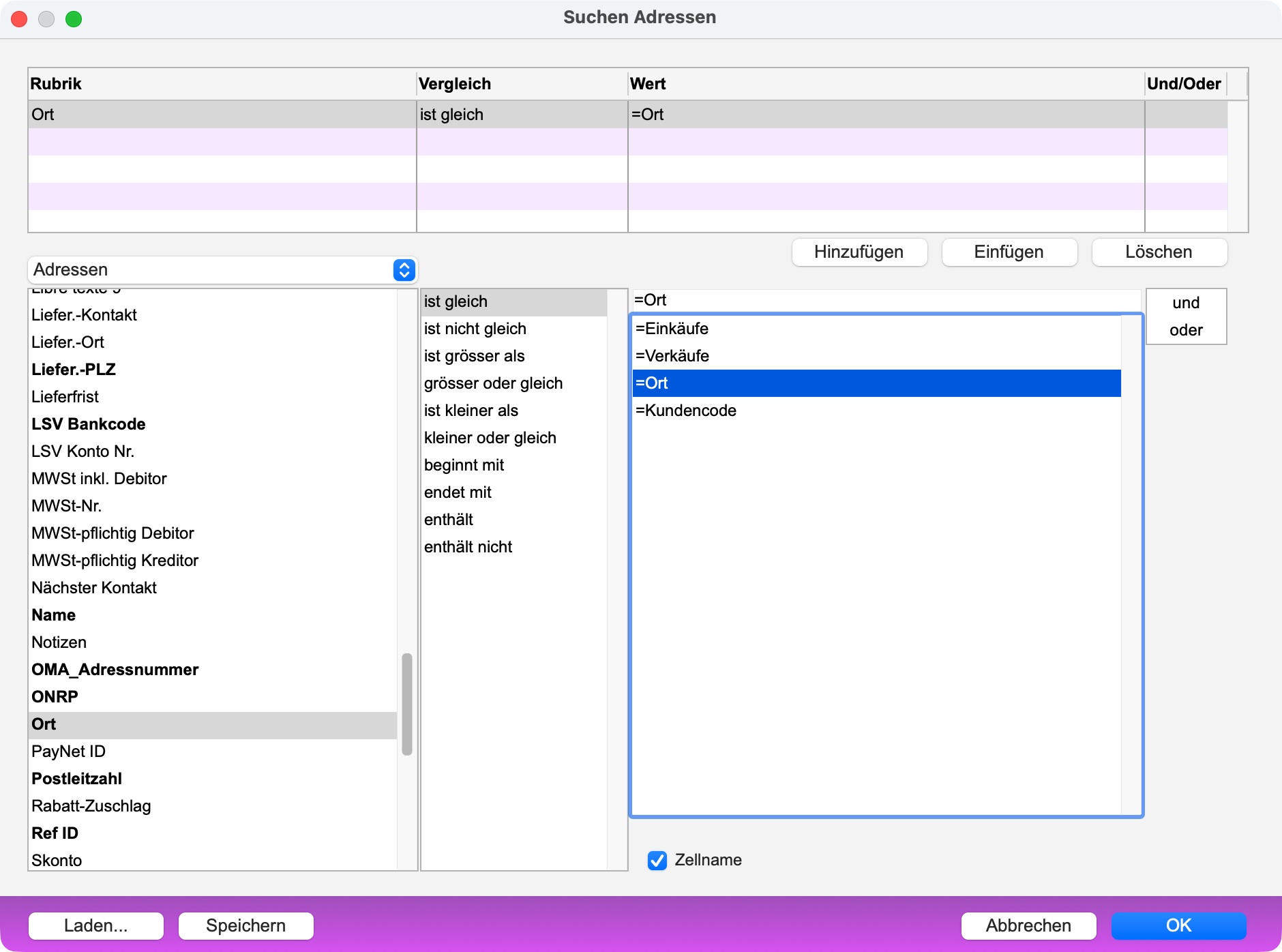
Auf diese Weise können Sie eine dynamische Suche definieren: Bestimmte Zellen können einen Wert enthalten, der für die Suche verwendet wird. Wenn Sie also den Wert in diesen Zellen ändern, ändert sich die Suchformel und führt zu einer automatischen Aktualisierung der Datentabelle. Diese Lösung ist flexibler als eine herkömmliche Suchformel, die Sie ändern müssten, wenn Sie nach anderen Daten suchen.
- Kontrollkästchen Spaltentitel: Aktivieren Sie dieses Kontrollkästchen, damit den Spalten mit den eingegebenen Daten ein Titel vorangestellt wird.
- Kontrollkästchen Ausgewählte Daten: Aktivieren Sie dieses Kontrollkästchen, wenn Sie die aktuelle Auswahl an Datensätzen in der ausgewählten Datei berücksichtigen möchten. Wenn Sie eine Suchformel definiert haben, berücksichtigt diese die aktuelle Auswahl.
- Optionsfelder Vertikal und Horizontal: Wählen Sie den Modus für das Ausfüllen der Tabelle. Der Wert Horizontal kann nur ausgewählt werden, wenn nur ein Feld ausgewählt wurde.
Bestätigen Sie dieses Dialogfeld mit der Schaltfläche Füllen. Wenn das Kontrollkästchen Tabelle erstellen aktiviert ist, werden die Daten in einer neuen Registerkarte angezeigt.
Klicken Sie in der linken Seitenleiste auf die Schaltfläche mit dem gewickelten Pfeil rechts neben der Schaltfläche Füllen, um die ausgewählte Tabelle oder andernfalls alle Tabellen des Spreadsheets zu aktualisieren.
 English
 Français
 Italiano