La fonction Remplir dans les feuilles de calcul
Les feuilles de calcul peuvent être utilisées de manière "classique" comme dans n'importe quel tableur afin de créer des tableaux contenant des formules de calcul. Mais leur intérêt principal consiste à travailler sur des données extraites de la base. Ainsi, dans Business, un tableau pourrait contenir une liste des débiteurs avec le chiffre d'affaires qu'ils ont généré ou une liste des factures créanciers. Dans Finance, obtenez par exemple la liste des comptes et leur solde d'ouverture ou encore une sélection d'écritures.
L'avantage de cette intégration est que la feuille de calcul se met à jour automatiquement en fonction des changements apportés aux données saisies dans la base. Vous pouvez ainsi vous constituer des tableaux de bord pour surveiller l'évolution de vos affaires.
Lorsque vous ouvrez les feuilles de calcul, la plus grande partie de la fenêtre est occupée par la zone des données. A gauche de cette zone, cliquez sur le bouton Remplir pour chercher les données dans la base. Le dialogue suivant s'affiche à droite de la zone des données :
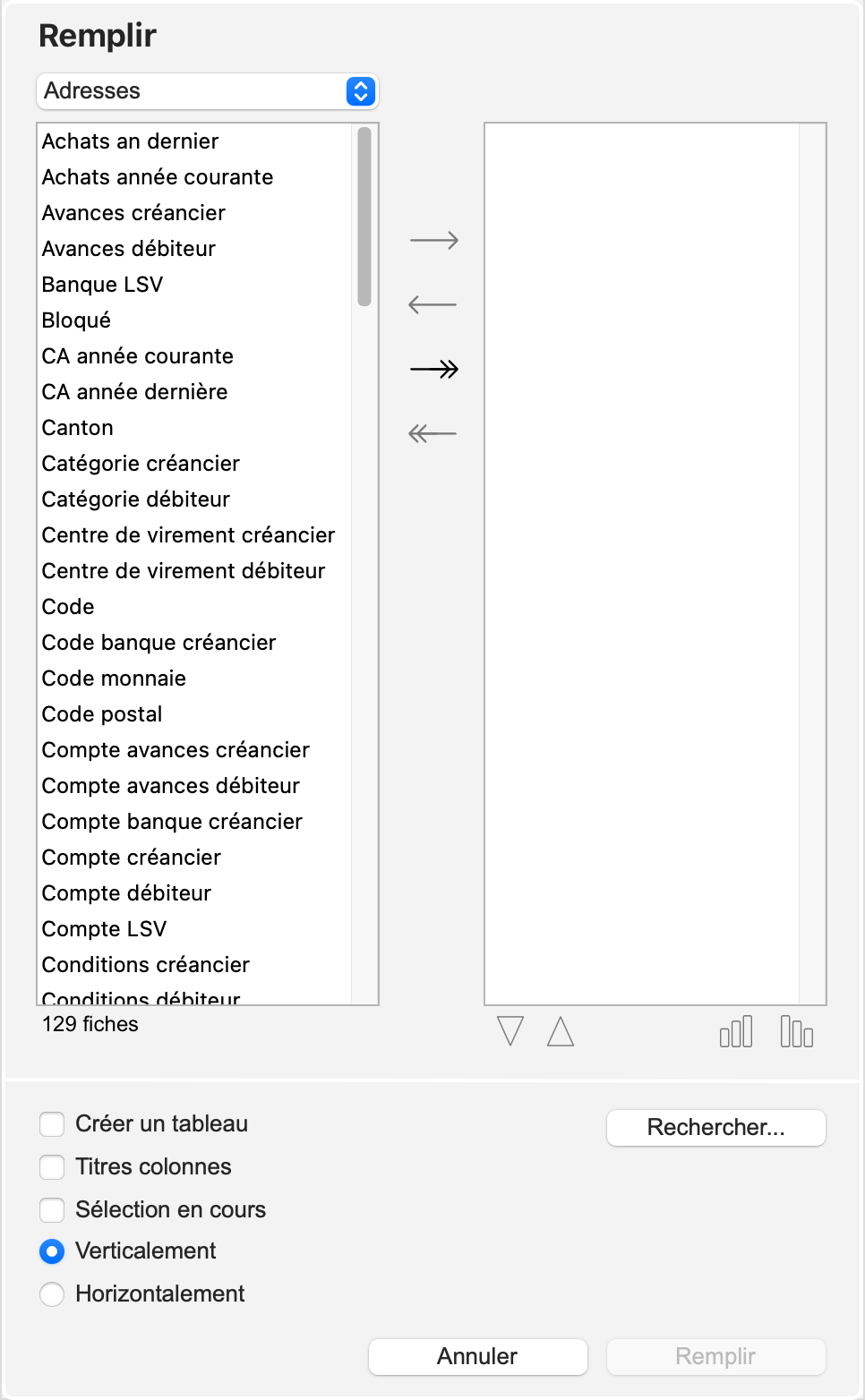
Ce dialogue contient les éléments suivants :
- En haut à gauche, une liste de rubriques à sélectionner. Utilisez le menu pop-up situé au-dessus de cette zone afin de choisir le fichier désiré, ce qui met à jour la zone avec les rubriques correspondantes. Un tableau ne peut contenir des rubriques que du même fichier. En dessous de cette zone, le programme indique combien de fiches seront affichées dans le tableau.
- En haut à droite, une zone dans laquelle figurent les rubriques sélectionnées. Utilisez les boutons flèche situés entre les deux zones pour ajouter ou retirer des rubriques.
- En dessous de cette zone, deux séries de deux boutons destinés à changer l'ordre des rubriques (et donc des colonnes dans le tableau) et à définir un ordre de tri.
- Case à cocher Créer un tableau : cochez cette case si vous souhaitez créer un tableau géré dynamiquement (la feuille de calcul mémorisera la formule de recherche pour créer la sélection de fiches désirés ainsi que la composition des colonnes du tableau). Si vous ne cochez pas cette case, les données seront récupérées et pourront être modifiées, mais vous ne pourrez pas changer la formule de recherche ni les colonnes à afficher.
- Bouton Rechercher : affiche l'éditeur de formules de recherches. Si vous cochez la case Nom de cellule, une liste de toutes les cellules qui ont été nommées s'affiche.
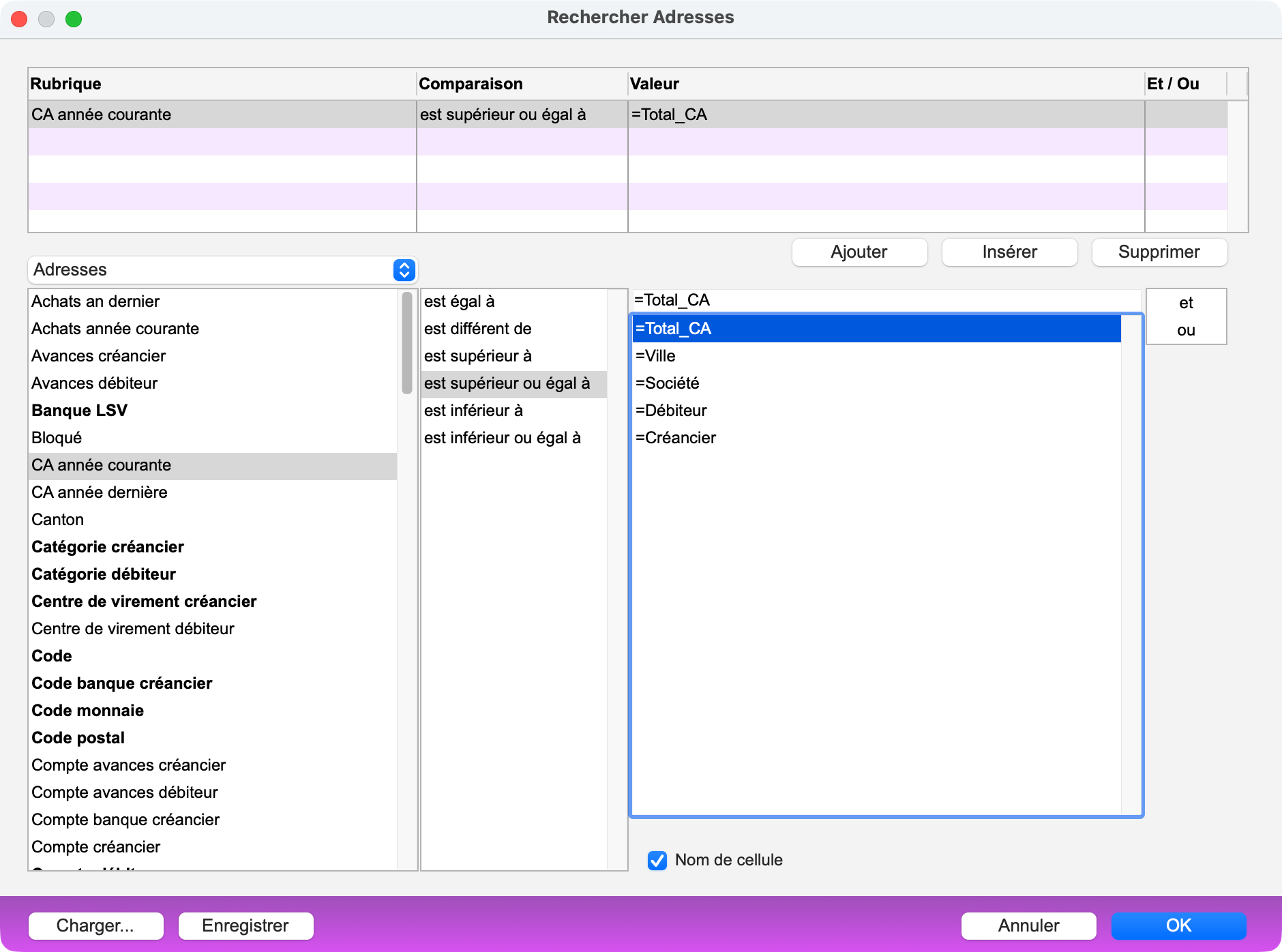
Vous pouvez ainsi définir une recherche dynamique : certaines cellules pourraient contenir une valeur à utiliser pour une recherche. Ainsi, si vous modifiez la valeur dans ces cellules, la formule de recherche change et provoque une mise à jour automatique du tableau des données. Cette solution est plus souple qu'avec une formule de recherche classique que vous devriez modifier si vous cherchez d'autres données.
- Case à cocher Titre colonnes : cochez cette case afin que les colonnes contenant les données insérées soient précédées d'un titre.
- Case à cocher Sélection en cours : cochez cette case si vous souhaitez tenir compte de la sélection de fiches en cours dans le fichier choisi. Si vous avez défini une formule de recherche, celle-ci tient compte de la sélection en cours.
- Boutons radio Verticalement et Horizontalement : choisissez le mode de remplissage du tableau. La valeur Horizontalement ne peut être choisie que si une seule rubrique a été sélectionnée.
Validez ce dialogue avec le bouton Remplir. Si la case Créer un tableau est cochée, les données s'affichent dans un nouvel onglet.
Dans la barre latérale gauche, cliquez sur le bouton "Flèche enroulée" située à droite du bouton Remplir afin de mettre à jour le tableau sélectionné ou à défaut tous les tableaux de la feuille.
 English
 Deutsch
 Italiano