La funzione Riempire dei fogli di calcolo
I fogli di calcolo possono essere utilizzati in modo “classico”, come in qualsiasi foglio di calcolo, per creare tabelle contenenti formule di calcolo. Tuttavia, il loro principale vantaggio consiste nel poter lavorare su dati estratti dal database. Ad esempio, in Business, una tabella potrebbe contenere un elenco dei debitori con il fatturato da loro generato o un elenco delle fatture fornitori. In Finance, è possibile ottenere, ad esempio, l'elenco dei conti e il loro saldo di apertura o ancora una selezione di registrazioni contabili.
Il vantaggio di questa integrazione è che il foglio di calcolo si aggiorna automaticamente in base alle modifiche apportate ai dati inseriti nel database. È così possibile creare dei cruscotti per monitorare l'andamento della propria attività.
Quando si aprono i fogli di calcolo, la maggior parte della finestra è occupata dall'area dei dati. A sinistra di quest'area, fare clic sul pulsante Riempire per cercare i dati nel database. A destra dell'area dei dati viene visualizzata la seguente finestra di dialogo:
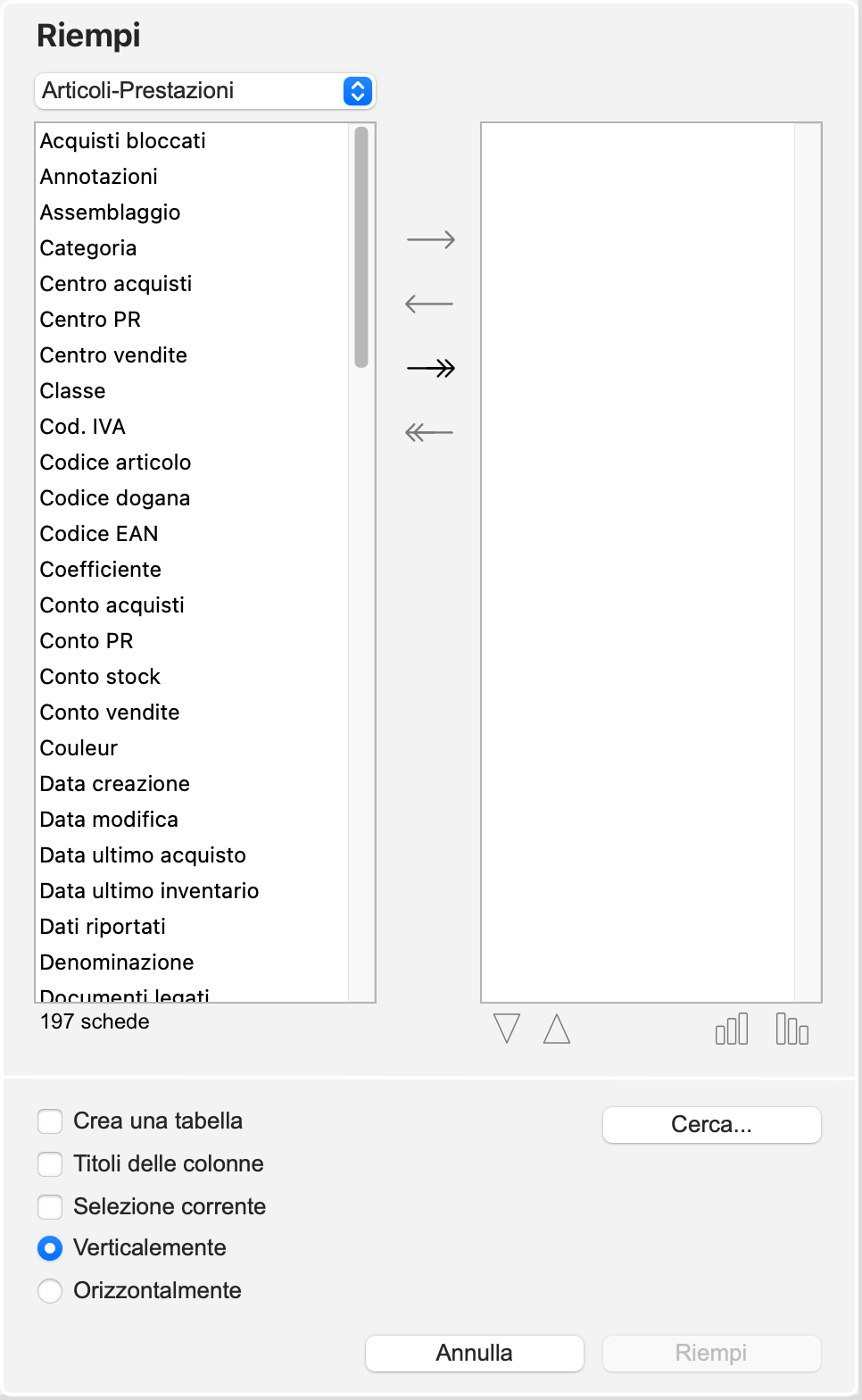
Questo dialogo contiene i seguenti elementi:
- In alto a sinistra, un elenco di campi tra cui scegliere. Utilizzate il menu a comparsa situato sopra quest'area per selezionare lo schedario desiderato; in questo modo l'area verrà aggiornata con i campi corrispondenti. Una tabella può contenere solo campi provenienti dallo stesso schedario. Sotto quest'area, il programma indica quante schede verranno visualizzate nella tabella.
- In alto a destra, un'area in cui compaiono i campi selezionati. Utilizzate i pulsanti freccia situati tra le due aree per aggiungere o rimuovere campi.
- Sotto quest'area, due serie di due pulsanti destinati a modificare l'ordine dei campi (e quindi delle colonne nella tabella) e a definire un ordine di ordinamento.
- Casella di controllo Crea una tabella: selezionare questa casella se si desidera creare una tabella gestita dinamicamente (il foglio di calcolo memorizzerà la formula di ricerca per creare la selezione delle schede desiderate e la composizione delle colonne della tabella). Se non si seleziona questa casella, i dati verranno recuperati e potranno essere modificati, ma non sarà possibile cambiare la formula di ricerca né le colonne da visualizzare.
- Pulsante Cerca: visualizza l'editor delle formule di ricerca. Se si seleziona la casella Nome cella, viene visualizzato un elenco di tutte le celle a cui è stato assegnato un nome.
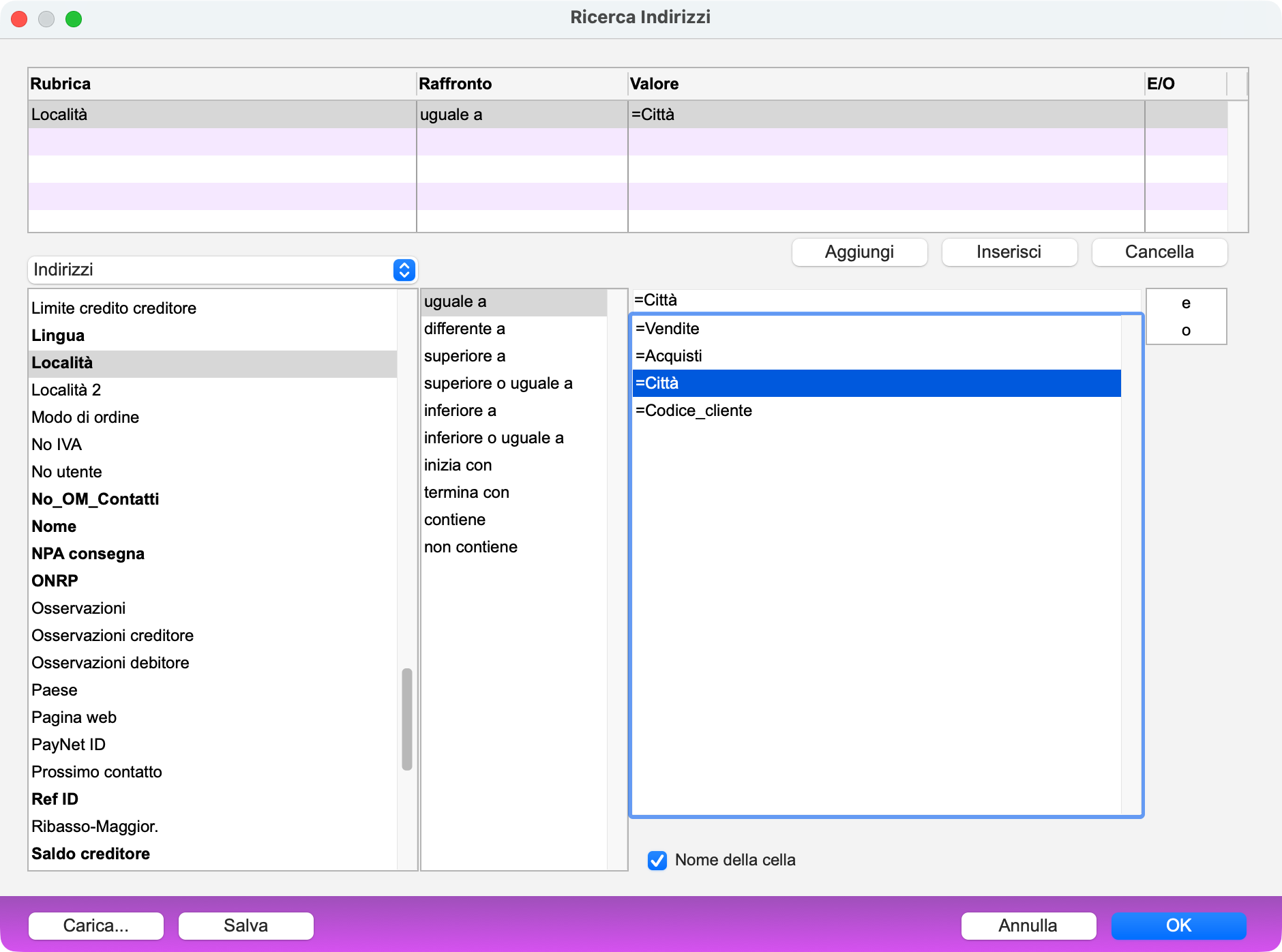
In questo modo è possibile impostare una ricerca dinamica: alcune celle potrebbero contenere un valore da utilizzare per la ricerca. Pertanto, se si modifica il valore in queste celle, la formula di ricerca cambia e provoca un aggiornamento automatico della tabella dei dati. Questa soluzione è più flessibile rispetto a una formula di ricerca tradizionale, che dovrete modificare se desiderate cercare altri dati.
- Casella di controllo Titoli delle colonne: selezionare questa casella affinché le colonne contenenti i dati inseriti siano precedute da un titolo.
- Casella di controllo Selezione corrente: selezionare questa casella se si desidera tenere conto della selezione corrente di schede nello schedario scelto. Se è stata definita una formula di ricerca, questa terrà conto della selezione corrente.
- Pulsanti di opzione Verticalmente e Orizzontalmente: scegliete la modalità di riempimento della tabella. Il valore Orizzontalmente può essere selezionato solo se è stata selezionata un solo campo.
Confermate questa finestra di dialogo cliccando sul pulsante Riempi. Se la casella Crea una tabella è selezionata, i dati verranno visualizzati in una nuova pagina.
Nella barra laterale sinistra, cliccate sul pulsante Freccia avvolta situato a destra del pulsante Riempire per aggiornare la tabella selezionata o, in mancanza di questa, tutte le tabelle del foglio.
 English
 Français
 Deutsch