Funktionsweise und Konfiguration des Schaufensters auf der Startseite des Online-Katalogs
Die Startseite des Online-Katalogs kann ein «Schaufenster» enthalten, d. h. eine Leiste, in der die Covers von Dokumenten, die zum Bestand der Bibliothek gehören, vorbeiziehen. Dieses Schaufenster belebt die Startseite und lädt die Bibliotheksnutzer ein, den Katalog zu durchsuchen.

Die Option, das Schaufenster anzuzeigen oder nicht, wird in den Einstellungen des Online-Katalogs festgelegt, die Sie über das Menü Ablage > Wartung aufrufen können. Die Einstellungen für den Online-Katalog finden Sie im Menü Web > WebOPAC konfigurieren. Das Kontrollkästchen Schaufenster anzeigen befindet sich auf dem Reiter Allgemeines im Dialogfenster für die Einstellungen.
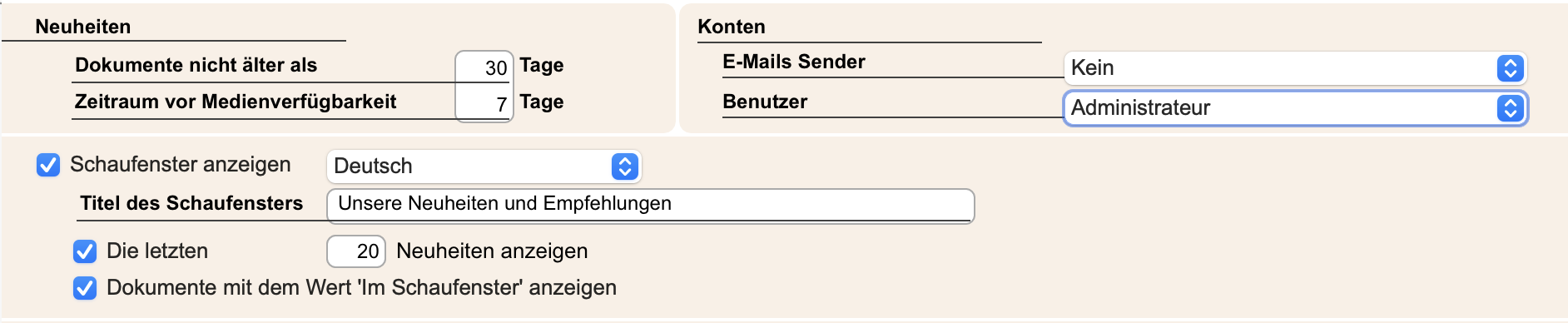
Wenn Sie das Kontrollkästchen Schaufenster anzeigen aktivieren, werden zwei weitere Kontrollkästchen aktiviert:
- Die letzten X Neuheiten anzeigen: Mit diesem Kästchen wird das Schaufenster automatisch mit den neuen Erwerbungen gefüllt (die Zeitspanne, die Sie als Neuheit betrachten, können Sie im Dialog unter «Neuheiten» festlegen). Um zu verhindern, dass das Schaufenster mit zu vielen Neuheiten überflutet wird, empfehlen wir, die Anzahl der Neuheiten auf 20 zu begrenzen. Wenn Sie in einem bestimmten Zeitraum nur wenige Neuheiten erwerben, sucht das Programm automatisch nach älteren Neuheiten, um die hier festgelegte Anzahl zu erreichen. «Veraltete» Neuheiten verschwinden automatisch aus dem Schaufenster, wenn sie das Ende ihrer Lebensdauer erreicht haben.
- Dokumente mit dem Wert «Im Schaufenster» anzeigen: Aktivieren Sie dieses Kontrollkästchen, damit das Schaufenster automatisch mit Dokumenten gefüllt wird, die Sie selbst ausgewählt haben, z. B. zu aktuellen Themen. Beachten Sie, dass es unnötig ist, neue Erwerbungen auszuwählen, wenn Sie das Kontrollkästchen Die letzten X Neuheiten anzeigen aktiviert haben. Wenn Sie das Kontrollkästchen Dokumente mit dem Wert «Im Schaufenster» anzeigen aktivieren, müssen Sie die Dokumente, die Sie in das Schaufenster aufnehmen möchten, manuell auswählen, indem Sie im entsprechenden Datensatz auf der Registerkarte Buchdeckel das Kontrollkästchen Im Schaufenster ankreuzen oder über den Befehl Aktion > Applizieren, Ziel Im Schaufenster eine Gruppe von Datensätzen verarbeiten.
Hinweis: Wenn Sie Dokumente manuell zum Schaufenster hinzufügen, denken Sie daran, sie zu entfernen, bevor Sie weitere hinzufügen. Ein Schaufenster mit zu vielen Dokumenten ist nicht nur nutzlos (da die meisten Dokumente in der Praxis nie angezeigt werden), sondern auch schädlich, da es die Ladezeit der Startseite verlängert.
Zusammenfassend: Mit dem Häkchen Die letzten X Neuheiten anzeigen wird der Inhalt des Schaufensters automatisch vom Programm verwaltet (das Programm entscheidet, welche Dokumente angezeigt und welche ausgeblendet werden), während mit dem Häkchen Dokumente mit dem Wert «Im Schaufenster» anzeigen der Inhalt des Schaufensters manuell verwaltet wird. Wenn Sie beide Häkchen setzen, wird die Verwaltung des Schaufensters hybrid sein, also halb automatisch und halb manuell.
Es ist wichtig, dass das Fenster nicht mehr Dokumente enthält, als unbedingt notwendig, damit die Startseite so schnell wie möglich geladen wird.
 English
 Français