Comprimere un file di dati
Durante l'utilizzo del database, quando si eliminano delle schede si creano degli spazi liberi. La maggior parte di questi spazi liberi viene riutilizzata automaticamente durante la registrazione di nuove schede. Tuttavia, poiché gli spazi liberi hanno dimensioni variabili, non è sempre possibile recuperarli. La compattazione consiste quindi nell'effettuare una copia del file di dati senza gli spazi liberi, ottenendo così un tasso di occupazione del file vicino al 100% (il tasso di occupazione è il rapporto tra la dimensione del file di dati sul disco e lo spazio effettivamente utilizzato dai dati nel file).
La compattazione è particolarmente utile in caso di eliminazione di un numero elevato di schede, poiché in questo caso si libera una grande quantità di spazio.
Compattamento con versione monoutente
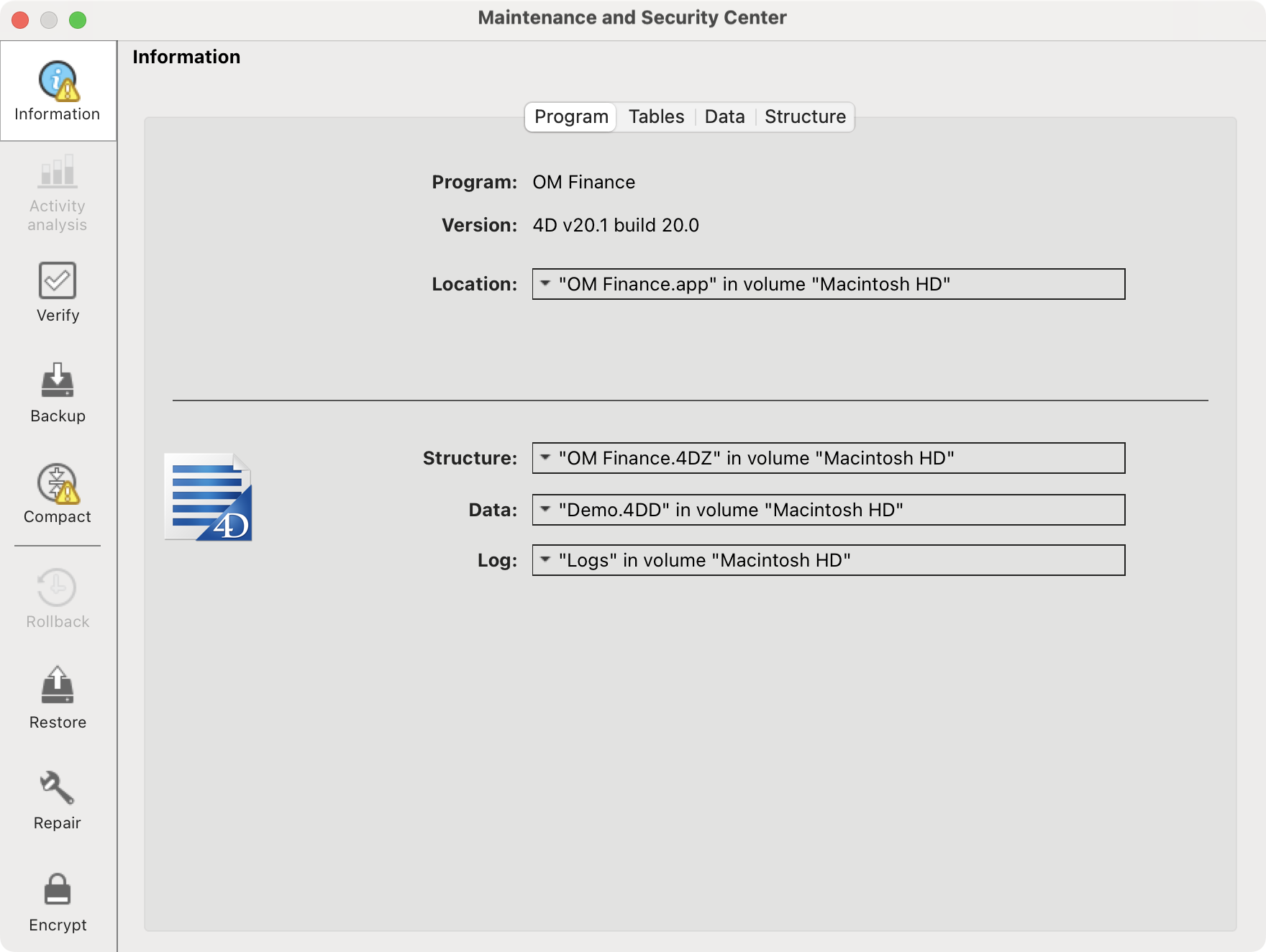
Visualizzate il Centro sicurezza e manutenzione: a tal fine, selezionate il comando Mantenimento dal menu File, quindi il comando Sicurezza e mantenimento dal menu Mantenimento.
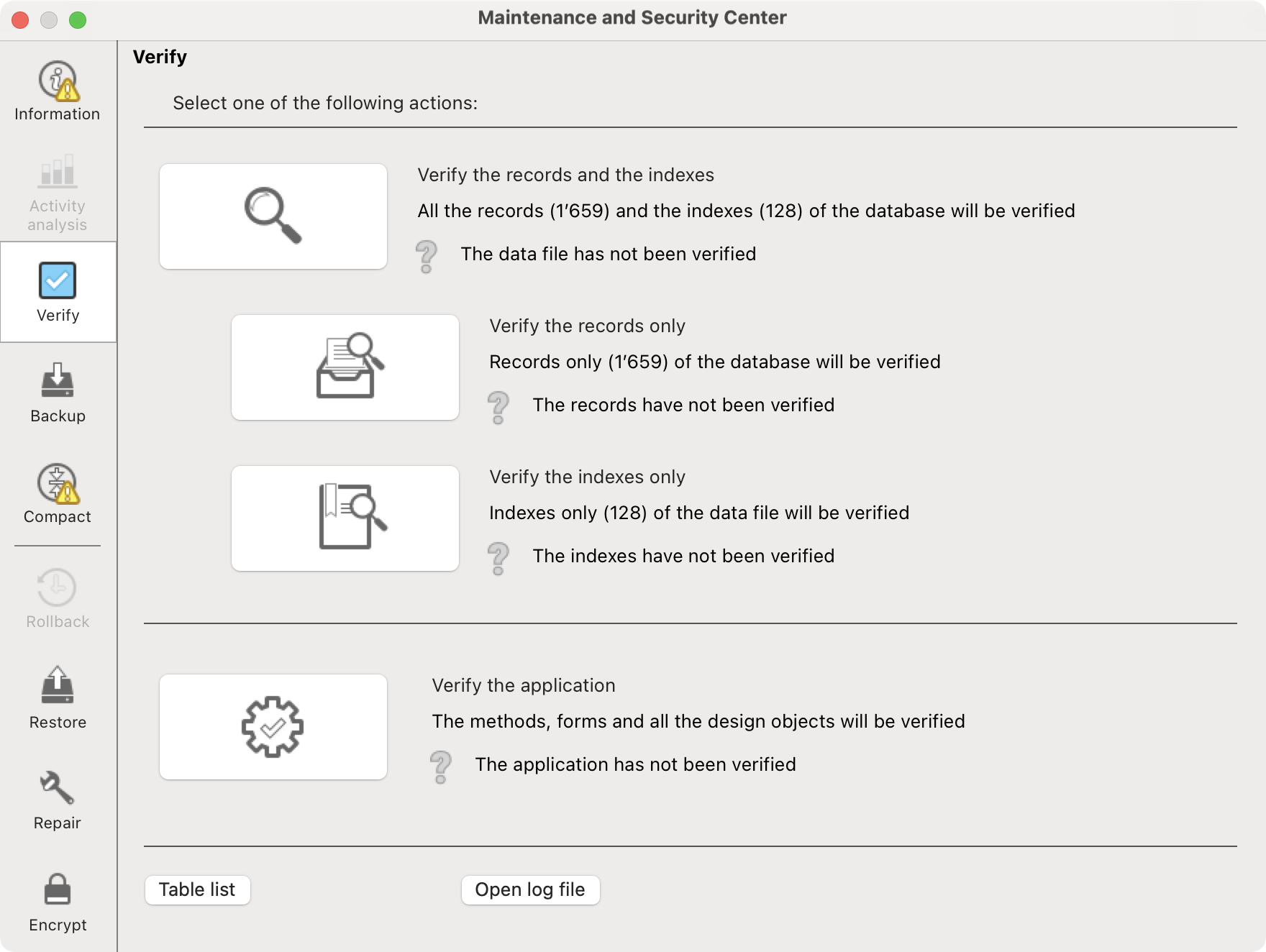
Vi consigliamo di verificare preventivamente che il vostro file di dati non sia danneggiato. Cliccate sulla scheda Verify nella barra laterale sinistra, quindi sul pulsante “Lente di ingrandimento” in alto a sinistra. Se vengono rilevate anomalie, clicca sul pulsante Open log file per ulteriori informazioni.
Nella barra laterale sinistra, cliccate quindi sulla scheda Compact. Nella parte superiore della finestra, il programma mostra il tasso di occupazione dei dati nel file. Più alto è il tasso, migliore è l'occupazione dei dati. Il programma vi indica se è consigliabile o superfluo eseguire una compattazione.
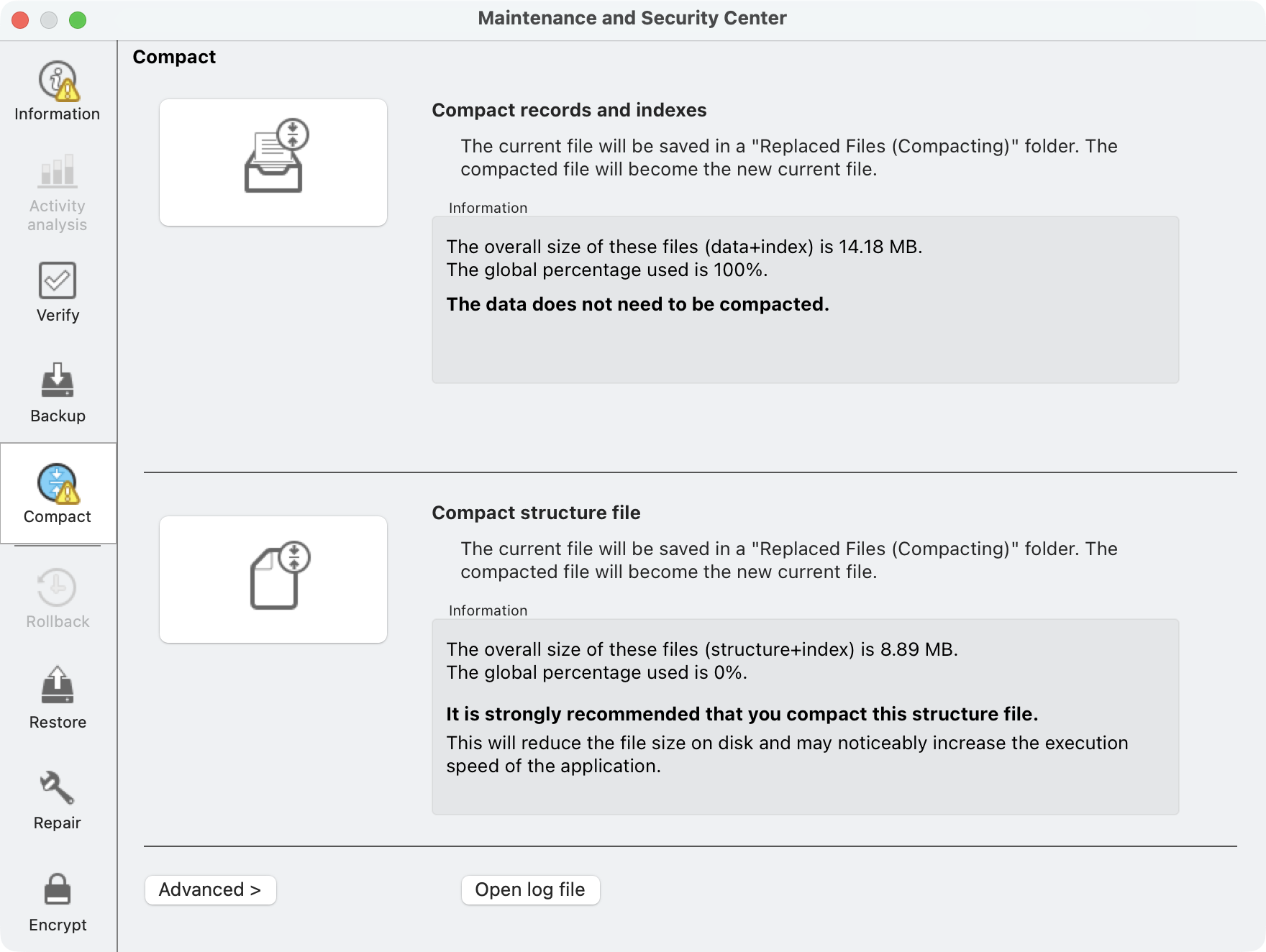
Il pulsante Advanced > offre ulteriori opzioni per la compressione, come la scelta del file di dati da comprimere e la posizione della cartella di salvataggio dei file originali.
Se decidete di comprimere i dati, cliccate sul pulsante in alto a sinistra. L'operazione avrà inizio e durerà da pochi secondi a diversi minuti, a seconda delle dimensioni del file di dati.
Il file originale non compresso viene inserito in una cartella denominata Replaced files (compacting) seguita dalla data e dall'ora dell'operazione. La copia compressa viene salvata al posto del file originale e porta lo stesso nome. In questo modo, al successivo avvio del programma, questo aprirà automaticamente la copia compressa.
Il pulsante Open log file consente di accedere a un rapporto sulla compattazione.
Una volta completata la compattazione, chiudere e riavviare il programma.
Compattamento con versione server
La compattazione viene eseguita dalla finestra di amministrazione dell'applicazione Server. Se questa applicazione funziona in modalità Servizio in Windows, arrestare il servizio, quindi avviare l'applicazione manualmente tramite Esplora risorse o il menu Start.
Nella finestra di amministrazione, cliccate sulla scheda Maintenance.
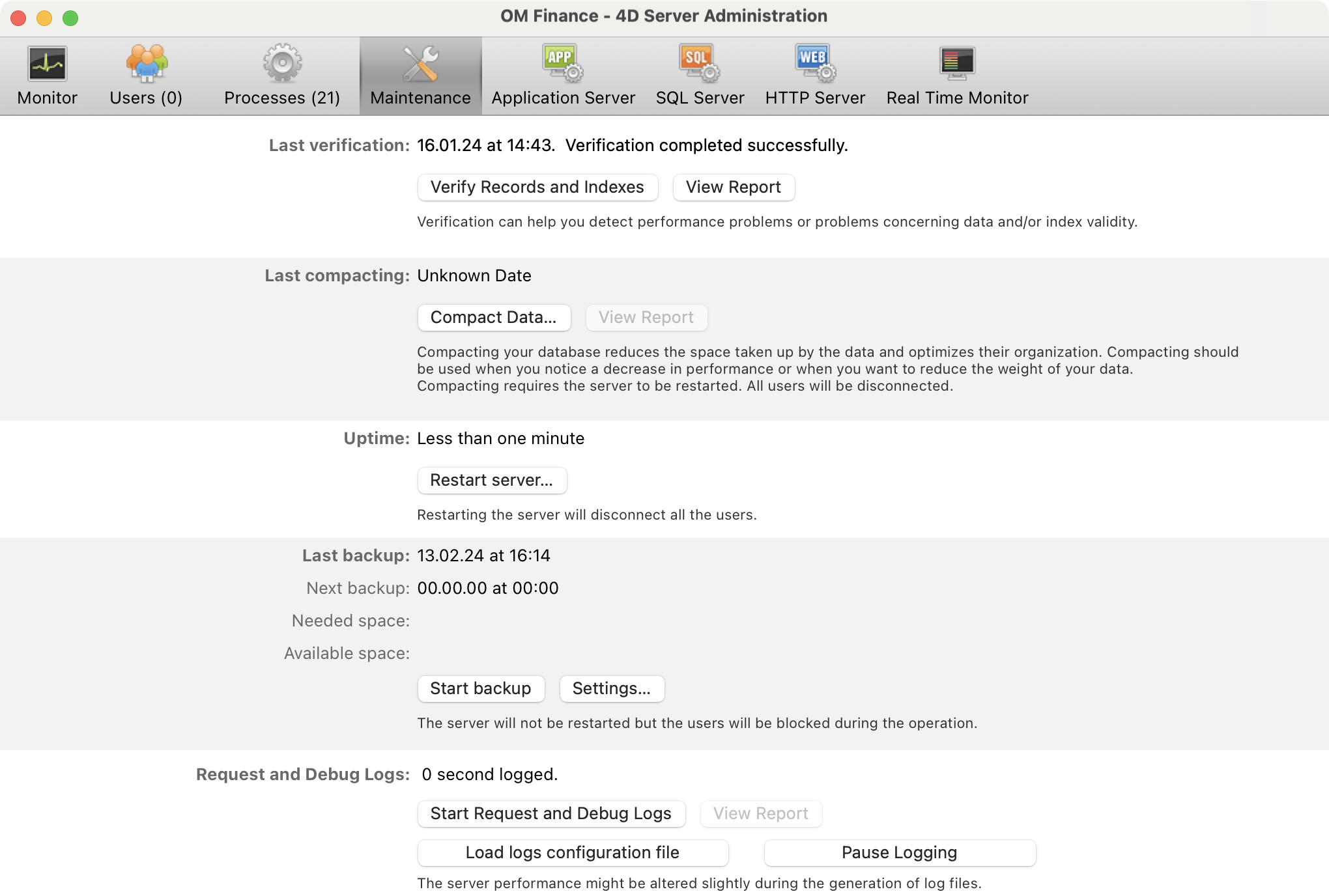
Vi consigliamo di verificare preventivamente che il vostro file non sia danneggiato: a tal fine, cliccate sul pulsante Verify records and indexes e, se vengono rilevate anomalie, cliccate sul pulsante View report per ulteriori informazioni.
Cliccare quindi sul pulsante Compact data…: il programma visualizza la stessa finestra di dialogo che appare quando si esce dal programma. Infatti, la compattazione comporta il riavvio del programma in modalità Manutenzione, che richiede che tutti gli utenti si disconnettano dal server.
L'operazione inizia e dura da pochi secondi a diversi minuti a seconda delle dimensioni del file di dati.
Il file originale non compresso viene inserito in una cartella denominata Replaced files (compacting) seguita dalla data e dall'ora dell'operazione. La copia compressa viene salvata al posto del file originale e porta lo stesso nome. In questo modo, al successivo avvio del programma, questo aprirà automaticamente la copia compressa.
Il pulsante View report consente di accedere a un rapporto sulla compattazione.
 English
 Français
 Deutsch