Datendatei komprimieren
Bei der Nutzung der Datenbank entstehen beim Löschen von Datensätzen freie Speicherplätze. Die meisten dieser freien Speicherplätze werden anschliessend beim Speichern neuer Datensätze automatisch wiederverwendet. Da die freien Speicherplätze jedoch unterschiedlich gross sind, ist es nicht immer möglich, sie wiederzugewinnen. Die Komprimierung besteht daher darin, eine Kopie der Datendatei ohne freie Speicherplätze zu erstellen, um eine Auslastung der Datei von nahezu 100 % zu erreichen (die Auslastung ist das Verhältnis zwischen der Grösse der Datendatei auf der Festplatte und dem tatsächlich von den Daten in der Datei belegten Speicherplatz).
Die Komprimierung ist besonders nützlich, wenn eine grosse Anzahl von Dateien gelöscht wird, da dabei viel Speicherplatz freigegeben wird.
Komprimierung mit der Einzelplatzversion
Rufen Sie das Sicherheits- und Wartungscenter auf: Rufen Sie dazu im Menü Ablage den Befehl Wartung und anschliessend im Menü Wartung den Befehl Sicherheit und Wartung auf.
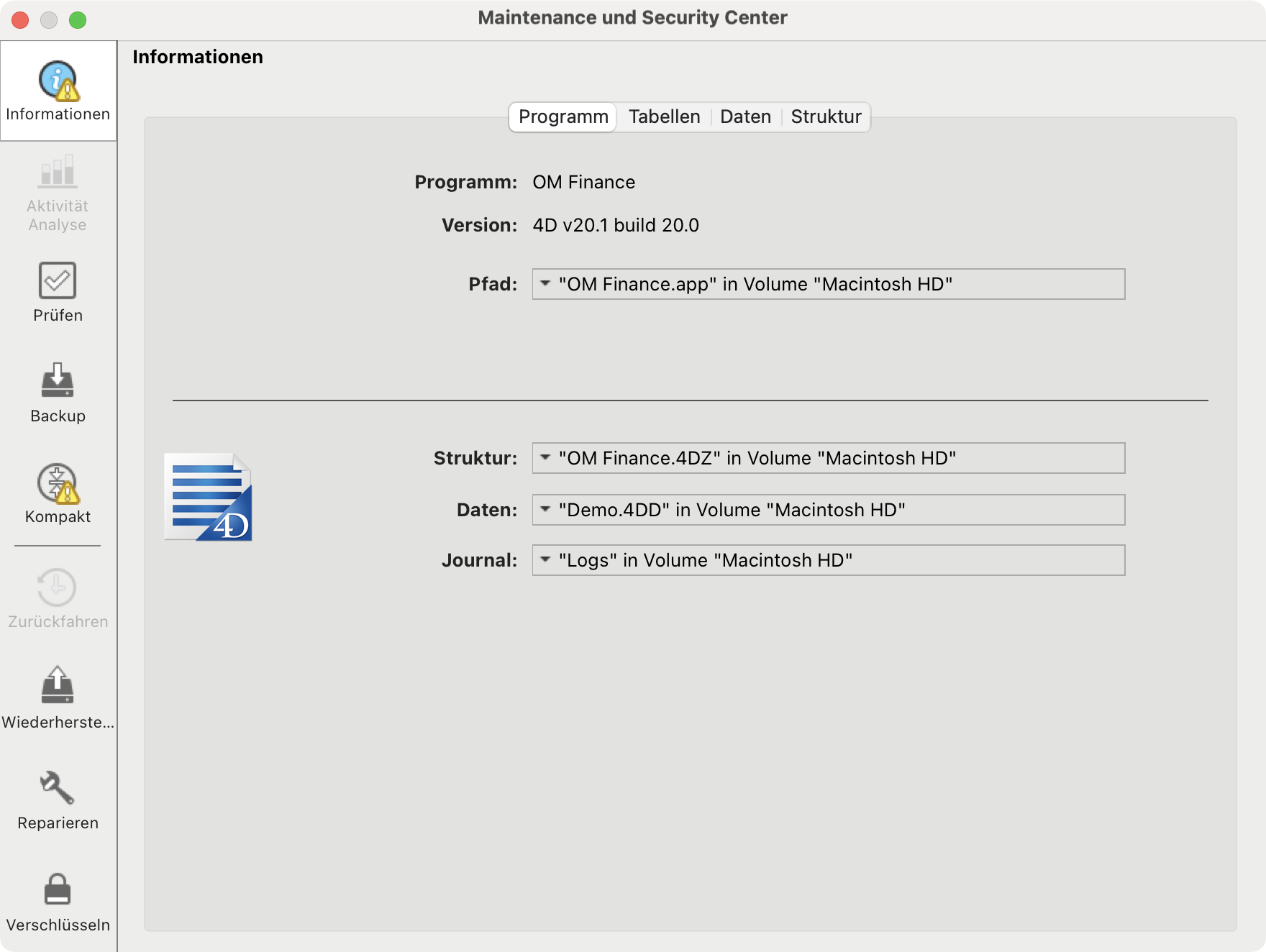
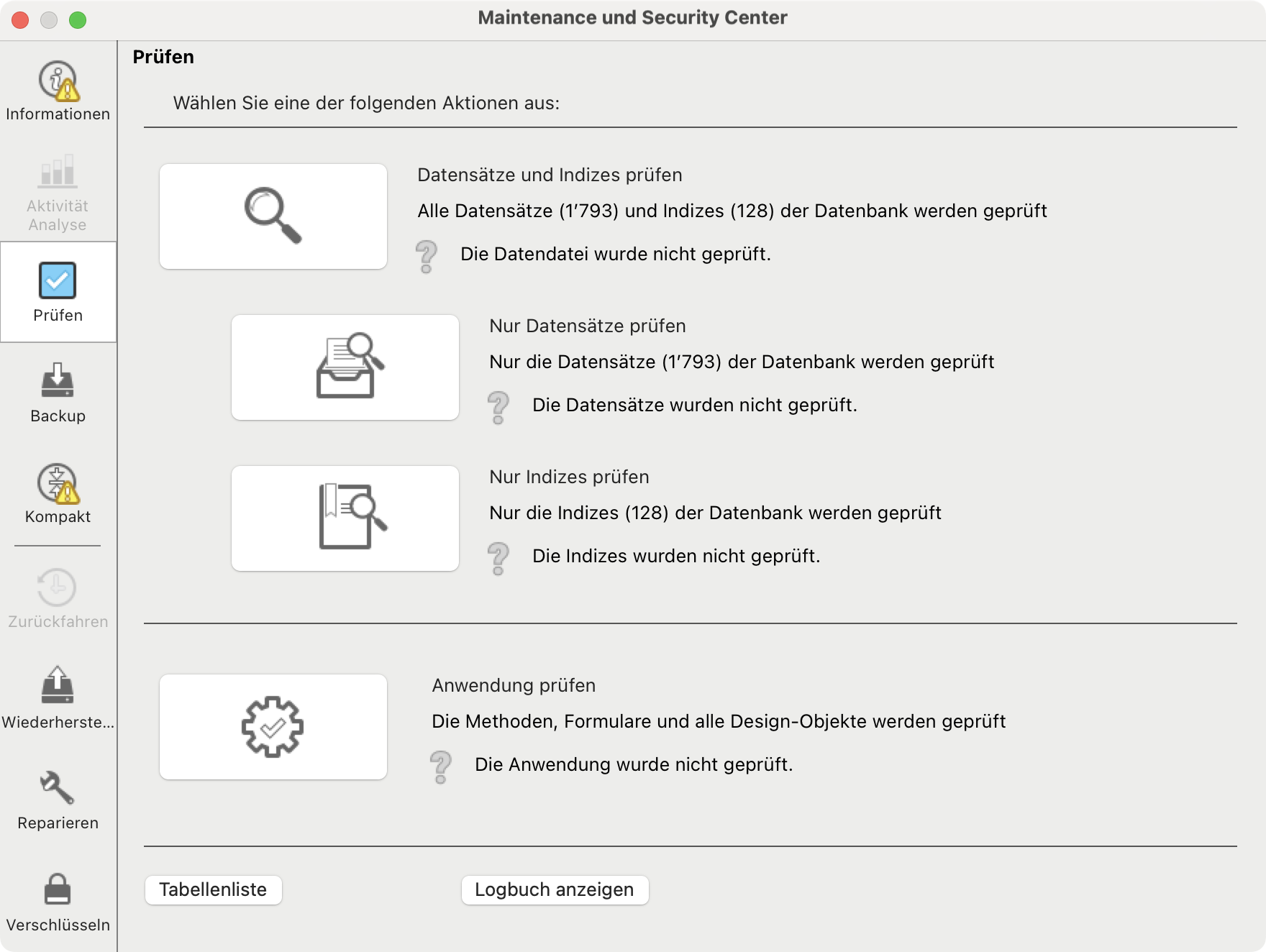
Wir empfehlen Ihnen, zuvor zu überprüfen, ob Ihre Datendatei beschädigt ist. Klicken Sie in der linken Seitenleiste auf die Registerkarte Prüfen und dann oben links auf die Schaltfläche „Lupe”. Wenn Anomalien festgestellt werden, klicken Sie auf die Schaltfläche Logbuch anzeigen, um weitere Informationen zu erhalten.
Klicken Sie anschliessend in der linken Seitenleiste auf die Registerkarte Kompakt. Im oberen Bereich des Fensters zeigt das Programm die Auslastung der Daten in der Datei an. Je höher die Auslastung, desto besser ist die Datenauslastung. Das Programm zeigt Ihnen an, ob eine Komprimierung empfohlen wird oder nicht erforderlich ist.
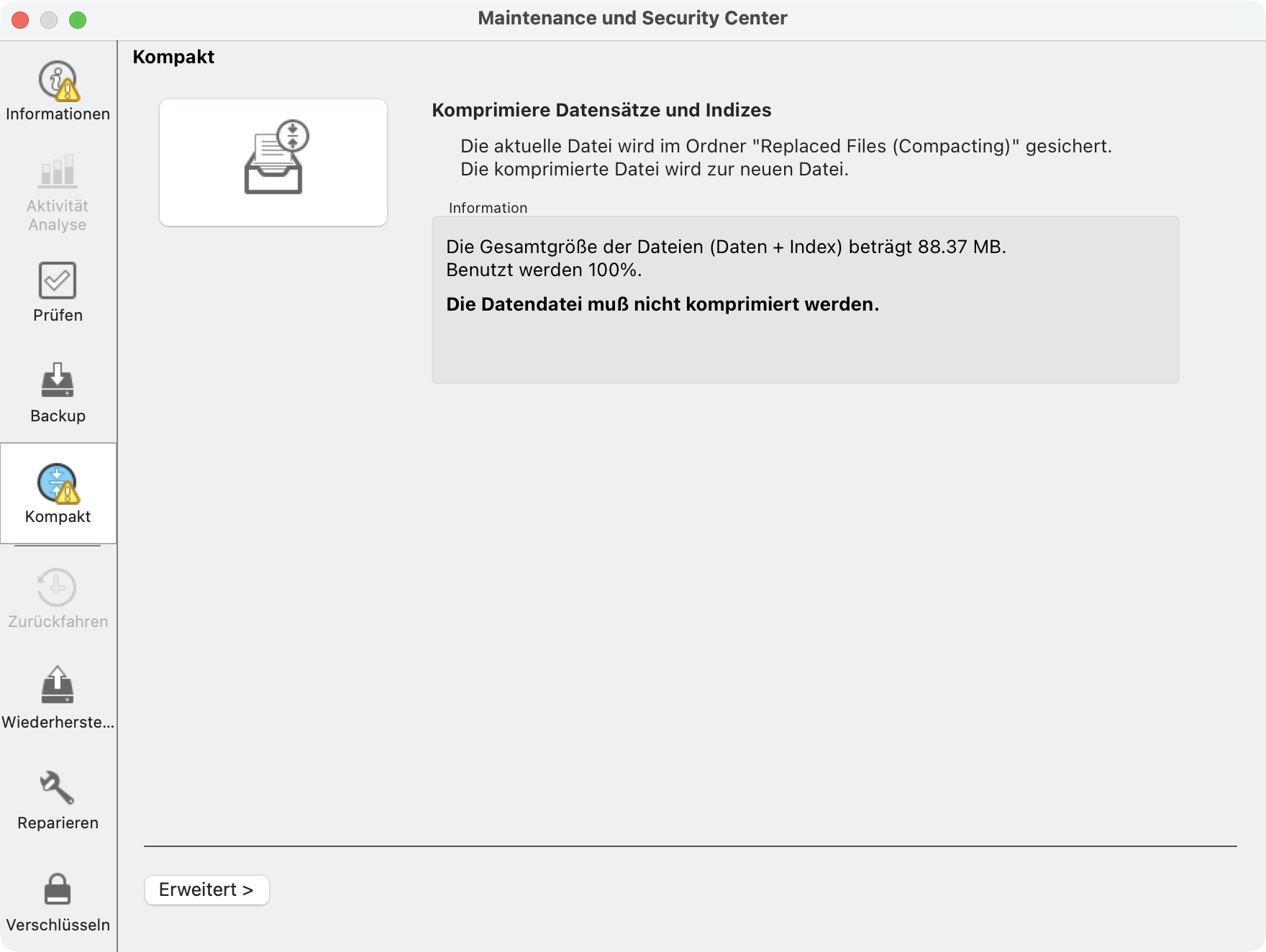
Die Schaltfläche Erweitert > bietet zusätzliche Optionen für die Komprimierung, wie z. B. die Auswahl der zu komprimierenden Datendatei und den Speicherort für den Ordner, in dem die Originaldateien gespeichert werden sollen.
Wenn Sie sich entscheiden, die Daten zu komprimieren, klicken Sie auf die Schaltfläche oben links. Der Vorgang beginnt und dauert je nach Grösse der Datendatei einige Sekunden bis mehrere Minuten.
Die ursprüngliche, nicht komprimierte Datei wird in einem Ordner namens Replaced files (compacting) gespeichert, gefolgt vom Datum und der Uhrzeit des Vorgangs. Die komprimierte Kopie wird anstelle der Originaldatei gespeichert und trägt denselben Namen. Beim nächsten Start des Programms wird somit automatisch die komprimierte Kopie geöffnet.
Über die Schaltfläche Logbuch anzeigen können Sie einen Bericht zur Komprimierung aufrufen.
Beenden Sie nach Abschluss der Komprimierung das Programm und starten Sie es neu.
Komprimierung mit der Server-Version
Die Komprimierung erfolgt über das Verwaltungsfenster der Serveranwendung. Wenn diese Anwendung unter Windows im Dienstmodus läuft, beenden Sie den Dienst und starten Sie die Anwendung manuell über den Windows Explorer oder das Startmenü.
Klicken Sie im Verwaltungsfenster auf die Registerkarte Wartung.
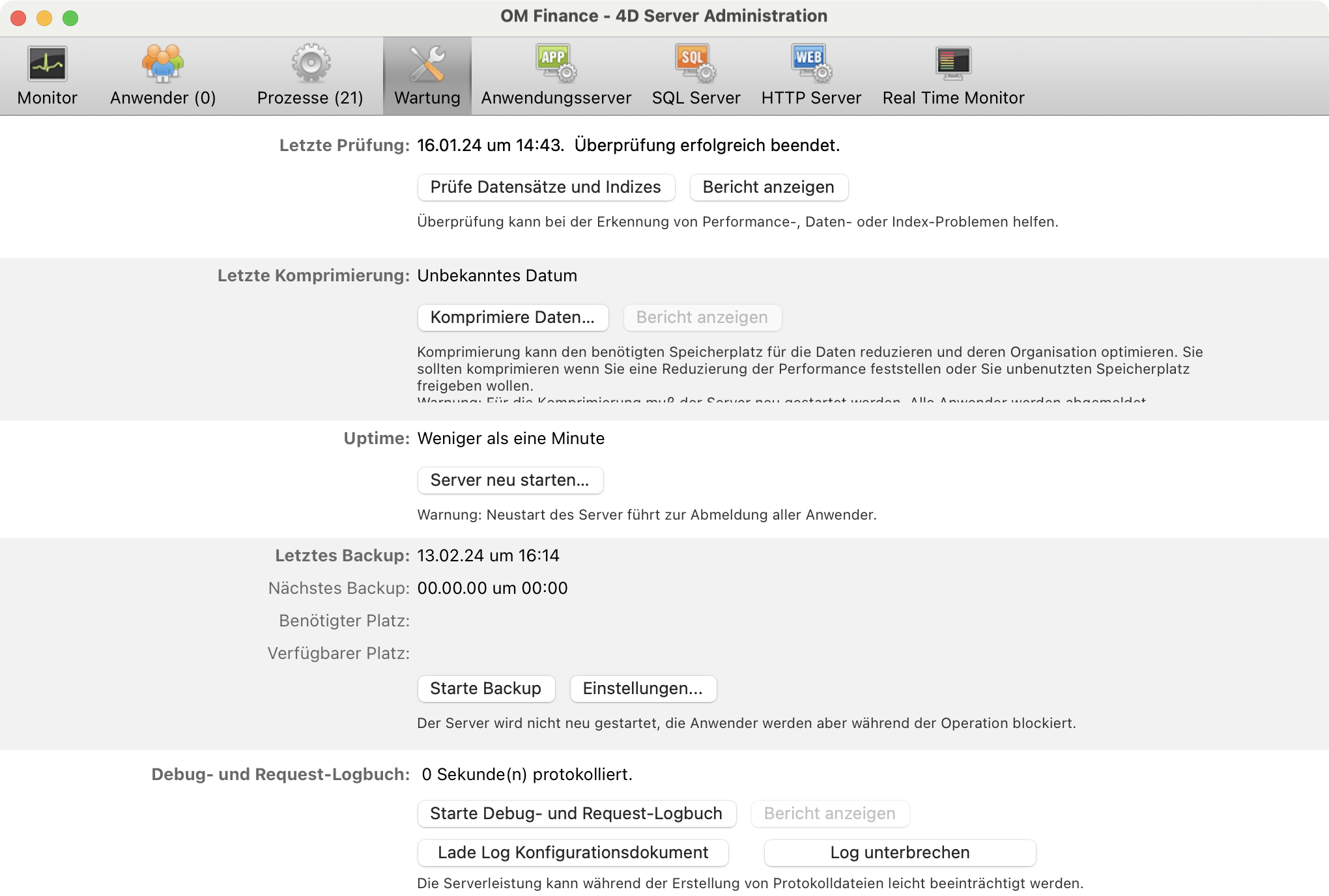
Wir empfehlen Ihnen, zuvor zu überprüfen, ob Ihre Datei beschädigt ist: Klicken Sie dazu auf die Schaltfläche Prüfe Datensätze und Indizes und wenn Anomalien festgestellt werden, klicken Sie auf die Schaltfläche Bericht anzeigen, um weitere Informationen zu erhalten.
Klicken Sie anschliessend auf die Schaltfläche Komprimiere Daten…: Das Programm zeigt denselben Dialog an wie beim Beenden des Programms. Die Komprimierung erfordert einen Neustart des Programms im Wartungsmodus, sodass sich alle Benutzer vom Server abmelden müssen.
Der Vorgang beginnt und dauert je nach Grösse der Datendatei einige Sekunden bis mehrere Minuten.
Die ursprüngliche, nicht komprimierte Datei wird in einem Ordner namens Replaced files (compacting) gespeichert, gefolgt vom Datum und der Uhrzeit des Vorgangs. Die komprimierte Kopie wird anstelle der Originaldatei gespeichert und trägt denselben Namen. Beim nächsten Start des Programms wird somit automatisch die komprimierte Kopie geöffnet.
Über die Schaltfläche Bericht anzeigen können Sie einen Bericht zur Komprimierung aufrufen.
 English
 Français
 Italiano