Compacter un fichier de données
Lors de l’utilisation de la base de données, des espaces libres sont créés lors de la suppression de fiches. La plupart de ces espaces libres sont réutilisés par la suite de manière automatique lors de l’enregistrement de nouvelles fiches. Cependant, les espaces libres étant de taille variable, il n’est pas toujours possible de les récupérer. Le compactage consiste donc à effectuer une copie du fichier de données sans les espaces libres, donc d’obtenir un taux d’occupation du fichier proche de 100% (le taux d’occupation est le rapport entre la taille du fichier de données sur le disque et l’espace réellement utilisé par les données dans le fichier).
Le compactage est particulièrement utile en cas de suppression d'un grand nombre de fiches, puisque c'est à cette occasion qu'un grand nombre d'espaces se libèrent.
Compactage avec une version monoposte
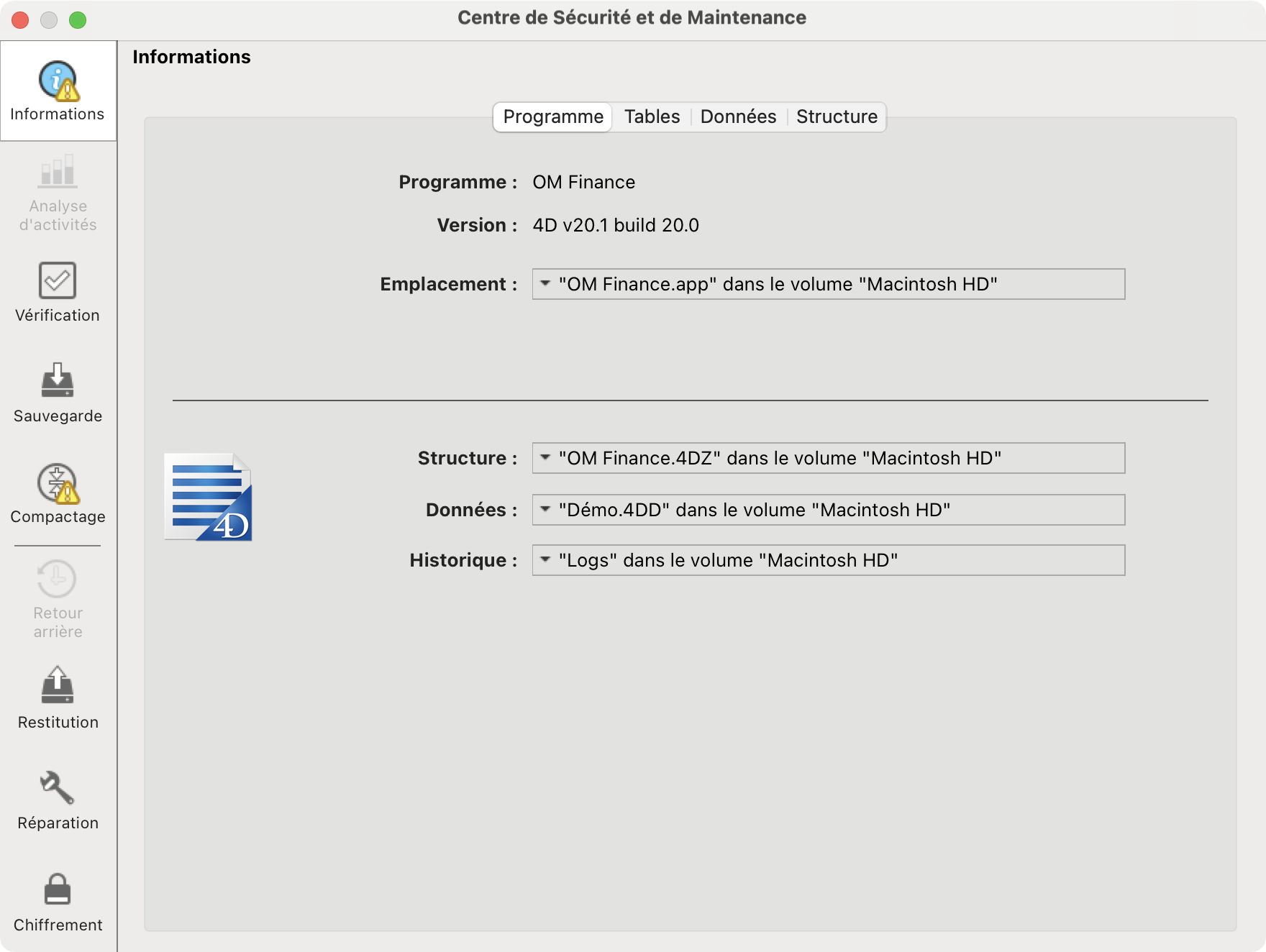
Affichez le Centre de sécurité et maintenance : pour cela, appelez dans le menu Fichier la commande Maintenance, puis dans le menu Maintenance la commande Centre de sécurité et maintenance.
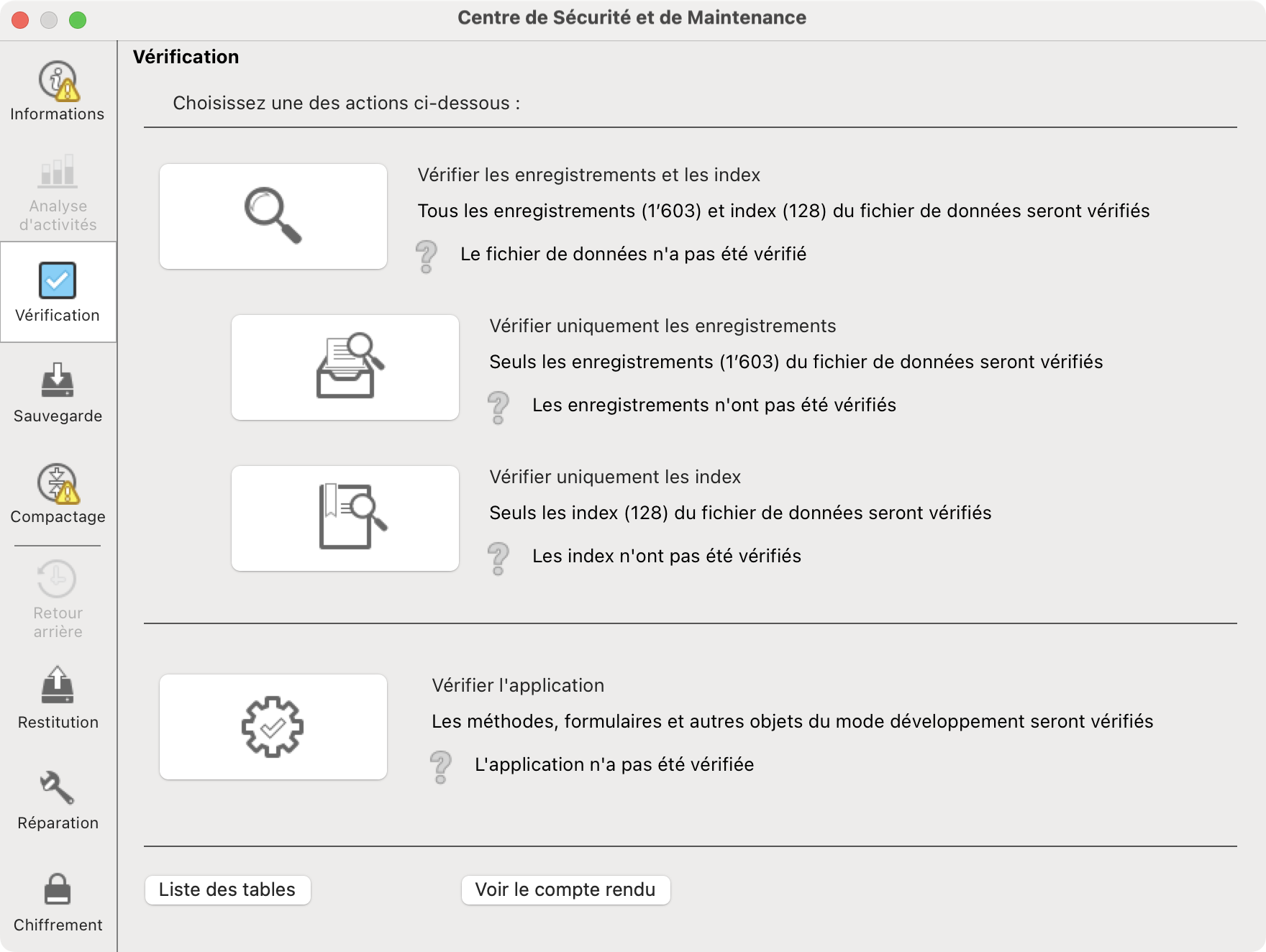
Nous vous recommandons de vérifier au préalable que votre fichier de données n'est pas endommagé. Cliquez dans la barre latérale gauche sur l'onglet Vérification, puis sur le bouton "Loupe" en haut à gauche. Si des anomalies sont rencontrées, cliquez sur le bouton Voir le compte rendu pour en savoir plus.
Dans la barre latérale gauche, cliquez ensuite sur l'onglet Compactage. Dans la partie supérieure de la fenêtre, le programme affiche le taux d'occupation des données dans le fichier. Plus le taux est élevé, meilleure est l'occupation des données. Le programme vous indique si un compactage est recommandé ou superflu.
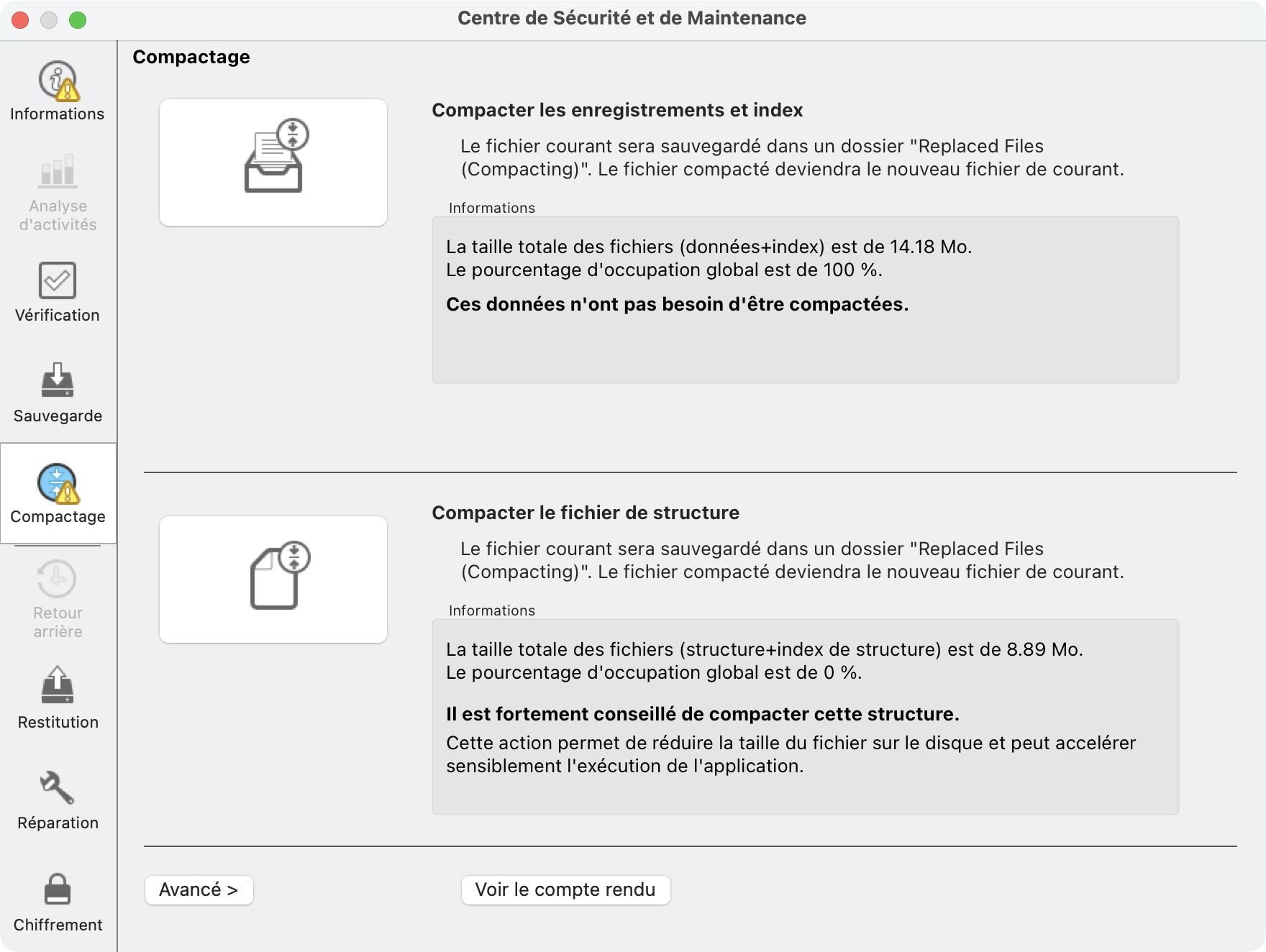
Le bouton Avancé> offre des options supplémentaires pour le compactage, comme le choix du fichier de données à compacter et l’emplacement du dossier de sauvegarde des fichiers originaux.
Si vous décidez de compacter les données cliquez sur le bouton en haut à gauche. L'opération commence et dure de quelques secondes à plusieurs minutes en fonction de la taille du fichier de données.
Le fichier original non compacté est placé dans un dossier nommé Replaced files (compacting) suivi de la date et de l'heure de l'opération. La copie compactée est enregistrée à la place du fichier original et porte le même nom. Ainsi, au prochain démarrage du programme, celui-ci ouvre automatiquement la copie compactée.
Le bouton Voir le compte rendu donne accès à un rapport sur le compactage.
Une fois le compactage terminé, quittez et redémarrez le programme.
Compactage avec une version serveur
Le compactage s'effectue depuis la fenêtre d'administration de l'application Serveur. Si cette application fonctionne en mode Service sous Windows, stoppez le service puis démarrez l'application manuellement via l'Explorateur Windows ou le menu Démarrer.
Dans la fenêtre d'administration, cliquez sur l'onglet Maintenance.
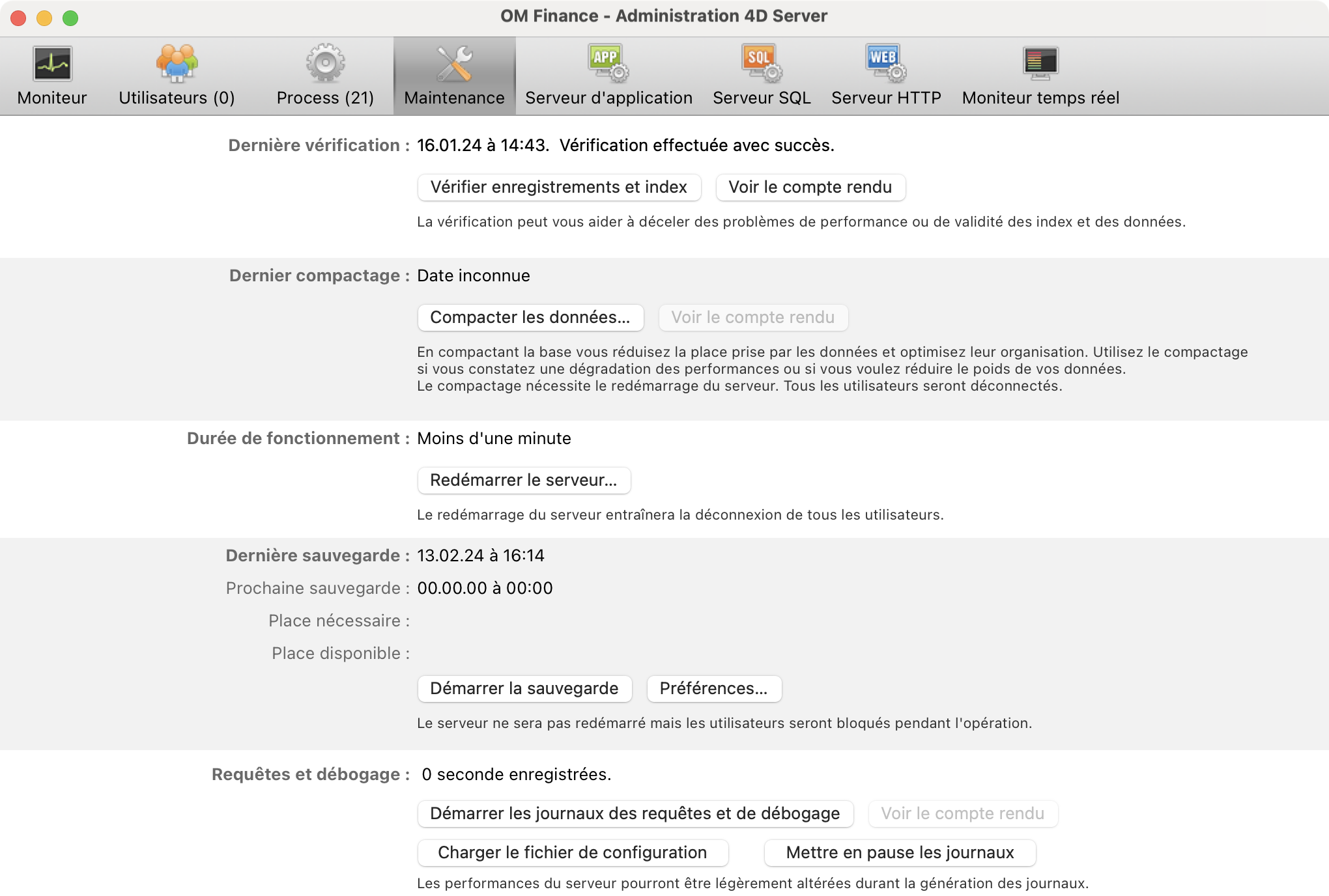
Nous vous recommandons de vérifier au préalable que votre fichier n'est pas endommagé : pour cela, cliquez sur le bouton Vérifier enregistrements et index et si des anomalies sont détectées, cliquez sur le bouton Voir le compte rendu pour en savoir plus.
Cliquez ensuite sur le bouton Compacter les données… : le programme affiche le même dialogue que lorsque l'on quitte le programme. En effet, le compactage implique un redémarrage du programme en mode Maintenance, nécessitant que tous les utilisateurs se déconnectent du serveur.
L'opération commence et dure de quelques secondes à plusieurs minutes en fonction de la taille du fichier de données.
Le fichier original non compacté est placé dans un dossier nommé Replaced files (compacting) suivi de la date et de l'heure de l'opération. La copie compactée est enregistrée à la place du fichier original et porte le même nom. Ainsi, au prochain démarrage du programme, celui-ci ouvre automatiquement la copie compactée.
Le bouton Voir le compte rendu donne accès à un rapport sur le compactage.
 English
 Deutsch
 Italiano