Indirizzi secondari
Una scheda Indirizzo può essere collegata ad altre schede Indirizzo, che possono essere di diversi tipi: indirizzo di consegna, indirizzo di fatturazione, persona di contatto, filiale, ecc.
Il collegamento tra una scheda Indirizzo e gli indirizzi secondari viene gestito nella pagina Indirizzo della scheda Indirizzo. Una barra di scorrimento contiene una riga per ogni indirizzo secondario collegato.
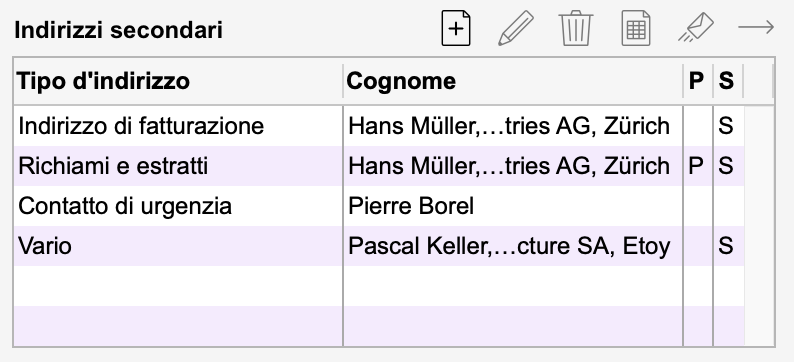
Sopra quest'area, diversi pulsanti consentono di:
 |
Aggiungere un nuovo indirizzo secondario |
 |
Modificare l'indirizzo secondario selezionato |
 |
Sopprimere l'indirizzo secondario selezionato |
 |
Stampare una etichetta per l'indirizzo secondario selezionato |
 |
Creare un nuovo messaggio coll'indirizzo del destinatario nel software di e-mail |
 |
Aprire un nuova finestra coll'indirizzo secondario selezionato |
Rubriche degli indirizzi secondari
La maggior parte delle rubriche relative agli indirizzi secondari sono identiche a quelle della scheda dell'indirizzo principale. Di seguito sono descritte alcune particolarità:
| Rubricha | Commentario |
| Tipo di indirizzo |
Selezionare il tipo desiderato da questo menu a tendina. I tipi Indirizzo di consegna, Indirizzo di fatturazione, Indirizzo per solleciti ed estratti conto, Indirizzo per offerte e Indirizzo per ordini vengono utilizzati dal programma per la stampa dei relativi documenti. Per creare nuovi tipi di indirizzi secondari, visualizzare le Opzioni dello schedario Indirizzi dal menu Azione. |
| Codice |
Non è necessario assegnare un codice a un indirizzo secondario. È tuttavia possibile fare riferimento a una scheda indirizzo esistente digitando il relativo codice; in questo modo, gli altri campi dell'indirizzo secondario non saranno modificabili (ad eccezione del campo Annotazioni): i dati riportati saranno infatti quelli della scheda in questione. |
| Prioritario |
Se sono presenti più indirizzi secondari dello stesso tipo, è possibile designarne uno solo come prioritario; basta selezionare questa casella. Pertanto, se avete definito più indirizzi di consegna, ad esempio, il programma utilizzerà di default quello che avete impostato come prioritario al momento della creazione di una bolla di consegna. |
| Coordinate comuni |
Selezionando questa casella di controllo, gli indirizzi postali delle schede “figlie” verranno allineati automaticamente a quelli delle schede “madri”. |
| Numero | Ogni nuovo indirizzo secondario viene numerato in ordine sequenziale dal programma. Questo numero non può essere modificato. |
| Annotazioni | Vedi il campo Codice. |
Schede madre, schede figlie
È possibile collegare tra loro alcune schede Indirizzo in modo che mantengano dati identici nelle rubriche relative all'indirizzo. È quindi possibile avere, ad esempio, una scheda Indirizzo a nome di un'azienda e tutte le schede Indirizzo relative ai contatti all'interno di tale azienda. Il collegamento tra queste schede è concretizzato dalla rubrica Scheda madre che appare nella prima pagina della scheda Indirizzo sotto la rubrica Fotografia.
È così possibile collegare diverse schede “figlie” a una scheda “madre”. Se l'azienda dovesse cambiare indirizzo, basterà correggere la scheda madre affinché questa modifica venga automaticamente riportata nelle schede figlie. Le sezioni interessate da questo collegamento sono le seguenti: Azienda, Azienda (continua), Via, CAP, Città, Cantone, Paese.
Definire il collegamento dalla scheda madre
Questo collegamento può essere attivato dalla scheda principale. In questa scheda è possibile inserire più indirizzi secondari, di diversi tipi. Ciascuno di essi può essere definito come scheda secondaria, a condizione che abbia un codice, ovvero che sia a sua volta registrato come scheda individuale nello schedario Indirizzi.
È sufficiente spuntare la casella Coordinate comuni. Le coordinate della scheda madre vengono quindi copiate nell'indirizzo secondario e nella scheda Indirizzo corrispondente. Inoltre, il Codice dell'Indirizzo madre viene copiato nella rubrica Scheda madre della scheda figlia, rendendo le coordinate di quest'ultima non modificabili.
Creare un collegamento da una o più schede figlie
Dopo aver selezionato la o le schede figlie da collegare a una scheda madre, scegliete il comando Applica, quindi l'opzione Scheda madre. Inserite il codice della scheda madre a cui collegarle. Office Maker Business provvederà a inserire gli indirizzi selezionati come indirizzi secondari nella scheda madre. Un menu a tendina consente di specificare il Tipo di indirizzo che verrà assegnato a questi indirizzi secondari.
Selezionare l'opzione Coordinate comuni affinché i campi relativi all'indirizzo vengano copiati nelle schede figlie e possano essere modificati solo dalla scheda madre.
Nota: Il comando Applica consente anche di Eliminare il collegamento tra schede madri e figlie.
Sfruttare i collegamenti tra le schede Indirizzi
Il comando Schede legate nel menu Azione consente di gestire i collegamenti creati tra le schede «Indirizzi».
 English
 Français
 Deutsch