Zweitadressen
Ein Adressdatensatz kann mit anderen Adressdatensätzen verknüpft werden, die unterschiedlicher Art sein können: Lieferadresse, Rechnungsadresse, Ansprechpartner, Niederlassung usw.
Die Verknüpfung zwischen einem Adressdatensatz und den Nebenadressen wird auf der Registerkarte Adresse des Adressdatensatzes verwaltet. Ein Scrollbereich enthält eine Zeile für jede verknüpfte Nebenadresse.
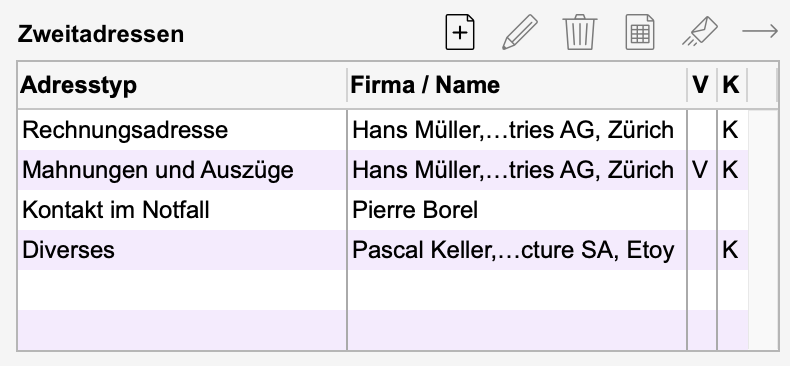
Über diesem Bereich ermöglichen verschiedene Schaltflächen:
 |
Eine neue Zweitadresse hinzuzufügen |
 |
Die ausgewählte Zweitadresse zu ändern |
 |
Die ausgewählte Zweitadresse zu löschen |
 |
Eine Postetikette für die ausgewählte Zweitadresse zu drucken |
 |
Eine neue Mail zu erstellen, indem die Empfängeradresse automatisch ausgefüllt wird |
 |
Ein neues Fenster mit der ausgewählten Zweitadresse einzublenden |
Rubriken der Zweitadressen
Die meisten Rubriken der Zweitadressen sind mit jenen der Haupt-Adresskarte identisch. Bestimmte Eigenschaften werden nachfolgend beschrieben :
| Rubrik | Erläuterungen |
| Adresstyp |
Wählen Sie den gewünschten Typ in diesem Popup-Menü aus. Die Typen Lieferadresse, Rechnungsadresse, Adr. Mahnungen und Auszüge, Angebotsadresse und Bestelladresse werden vom Programm für die Ausgabe der entsprechenden Dokumente angewendet. Für die Erstellung neuer Zweitadresstypen, zeigen Sie |
| Code |
Es ist nicht notwendig, einer Zweitadresse einen Code zuzuordnen. Es besteht jedoch durchaus die Möglichkeit, sich auf eine existierende Adresskarte zu beziehen, indem man deren Code eingibt; dadurch ist es nicht mehr möglich, die anderen Rubriken der Zweitadresse aufzurufen (mit Ausnahme der Rubrik Infos): es werden nämlich die Daten der entsprechenden Karte verarbeitet. |
| Vorrang |
Gibt es mehrere Zweitadressen desselben Typs, können Sie eine als Prioritär definieren. Hierzu kreuzen Sie dieses Feld an. Wenn Sie also beispielsweise mehrere Lieferadressen definiert haben, wird das Programm standardmässig diejenige anwenden, die Sie beim Erstellen eines Lieferscheins als Prioritär eingeordnet haben. |
| Gemeinsame Anschrift |
Dieses Ankreuzfeld ermöglicht ein automatisches Anpassen der Adressangaben der Unterkarten mit jenen der Hauptkarten. |
| Nummer | Jede neue Zweitadresse wird vom Programm numeriert. Diese Nummer ist nicht änderbar. |
| Infos | Siehe die Rubrik Code. |
Haupt- und Unterkarten
Es ist möglich, bestimmte Adresskarten miteinander zu verknüpfen, damit sie dieselben Daten in den Adressrubriken (z.B. Anrede, Name, Vorname, Postleitzahl, Ort…) behalten. Beispielsweise können Sie eine Adresskarte, die auf den Namen eines Unternehmens lautet, und so viele Adresskarten haben, wie Sie Kontakte in diesem Unternehmen haben. Die Verknüpfung zwischen diesen Karten wird durch die Rubrik Hauptkarte hergestellt, die ab jetzt auf den Adresskarten unter der Rubrik Foto erscheint.
Sie können so auch mehrere Unterkarten mit einer Hauptkarte verknüpften. Wäre das Unternehmen z.B. an eine neue Adresse umgezogen, bräuchten Sie nur die Hauptkarte zu korrigieren, damit diese Änderung automatisch auf den Unterkarten stattfindet. Die von dieser Verknüpfung betroffenen Rubriken sind: Firma, Firma Folge, StraSSe, PLZ, Ort, Kanton, Land.
Verknüpfung ab Hauptkarte definieren
Diese Verknüpfung muss von der Hauptkarte aus hergestellt werden. Auf dieser Karte können Sie mehrere Zweitadressen verschiedener Arten haben. Jede Zweitadresse kann als Unterkarte definiert werden, sofern sie einen Code hat, d.h. diese Zweitadresse wurde selbst als einzelne Karte in der Adressdatei gespeichert.
Hierzu klicken Sie das Feld Gemeinsame Anschrift an. Die Adressangaben der Hauptkarte werden nun in die Zweitadresse und die entsprechende Adresskarte kopiert. Ausserdem wird der Adresscode der Hauptkarte in die Rubrik Hauptkarte der Unterkarte kopiert. Das bewirkt, dass die Adressdaten der Unterkarte nicht mehr geändert werden können.
Verknüpfung ab einer oder mehreren Unterkarten definieren
Nachdem Sie die mit einer Hauptkarte zu verknüpfende(n) Unterkarte(n) aktiviert haben, wählen Sie den Befehl Applizieren, dann Hauptkarte als Ziel. Erfassen Sie den Code der zu verknüpfenden Hauptkarte. Office Maker Business sorgt dann dafür, dass die ausgewählten Adressen als Zweitadressen auf der Hauptkarte erscheinen. In einem Popup-Menü können Sie den Adresstyp für diese Zweitadressen angeben.
Kreuzen Sie die Option Gemeinsame Anschrift an, damit die Rubriken für die Anschrift in die Unterkarten kopiert und sie nur von der Hauptkarte aus geändert werden können.
Hinweis: Der Befehl Applizieren ermöglicht auch das Löschen der Verknüpfungen zwischen Haupt- und Unterkarten.
Verknüpfungen zwischen den Adresskarten nutzen
Mit dem Befehl Verbundene Karten vom Menü Aktion können Sie die Verknüpfungen nutzen, die zwischen den Adresskarten bestehen.
 English
 Français
 Italiano