Inserimento di un documento debitori
L’inserimento di dati in uno schedario di un qualsiasi degli schedari accessibili nel menu Vendite (offerte, conferme, bollettini, fatture e note di credito) presenta molte analogie. Questo articolo elenca i vari elementi comuni visualizzati nella finestra di inserimento. Gli elementi non elencati qui sono specifici di un determinato schedario.
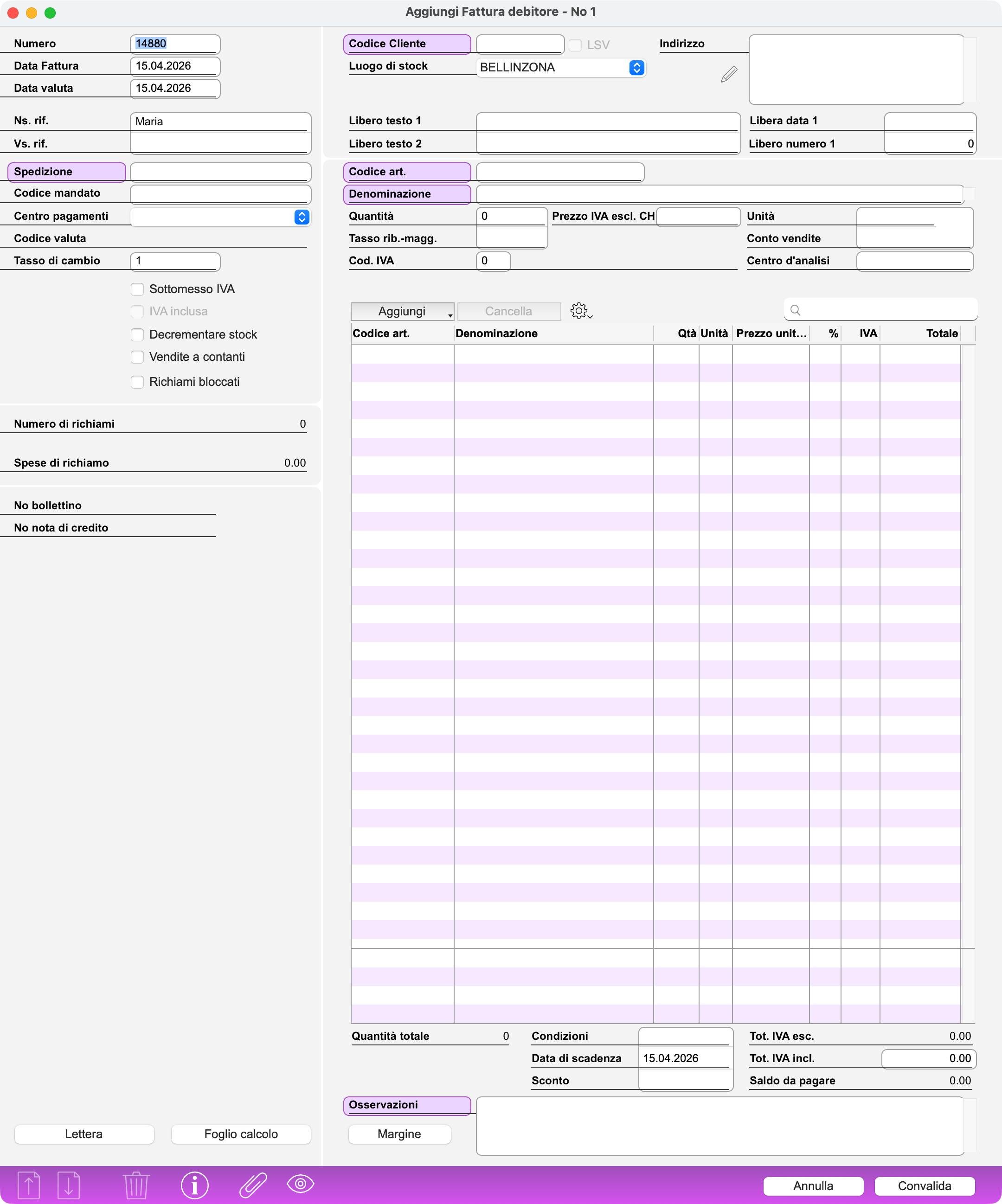 La finestra di inserimento di una fattura
Ordine di tabulazione
Quando si passa da una rubrica all’altra con il tasto Tab, il punto di inserimento non si sposta necessariamente da sinistra a destra o dall’alto verso il basso. L’ordine di tabulazione adottato è quello che risulta più comodo o che consente di accedere più rapidamente alle informazioni che dovrete inserire più spesso.
Ad esempio, quando si crea una nuova scheda, il punto di inserimento si trova per impostazione predefinita nella rubrica Data. Se la data del giorno, sempre proposta per impostazione predefinita, è quella che vi interessa, premendo due volte il tasto Tab il punto di inserimento si sposterà nella rubrica Codice cliente.
Se invece si preme Maiusc Tab (dalla rubrica Data), il punto di inserimento tornerà alla rubrica Codice mandato (se è installato il modulo corrispondente). Questo può facilitare l’inserimento di altre informazioni, poiché il mandato potrà richiamare il Codice cliente corretto se quest’ultimo è bloccato nella rubrica Indirizzo bloccato della scheda Mandato.
Rubrica Numero
Riferimento della rubrica. Il Numero di questi documenti deve essere un valore numerico. Quando si crea una nuova scheda, il suo Numero viene generato automaticamente dal programma, ma può essere modificato. È possibile intervenire sulla numerazione automatica tramite le Opzioni. Una volta che la scheda è stata validata, il Numero non può più essere modificato.
Rubrica Data
La data del giorno è sempre proposta di default nella rubrica Data. Una volta selezionato il contenuto della rubrica, è sufficiente digitare un’altra data se si desidera cambiarla. In tutte le rubriche di tipo data, se si digita solo il giorno, il programma completa con il mese e l’anno in corso. Se si digita il giorno e il mese, il programma completa con l’anno in corso.
Rubriche Vostro/Nostro riferimento
Rubriche destinate a indicare le iniziali o il nome completo delle persone interessate dal documento.
Rubrica Codice mandato
Collegamento allo schedario Mandati (se è installato il modulo Mandati). L’indicazione del Codice mandato può facilitare la compilazione di altri dati, in quanto il mandato può richiamare il Codice cliente corretto se quest’ultimo è bloccato tramite la rubrica Indirizzo bloccato della scheda Mandato. Quando si crea una nuova scheda, con il punto di inserimento nella rubrica Data, premere la combinazione di tasti Maiusc + Tab per spostare il punto di inserimento in questa rubrica. È possibile digitare il carattere jolly (@) per aprire una finestra di selezione.
Rubrica Codice valuta
Il Codice e il Nome della valuta appaiono non appena viene stabilito il collegamento con la scheda Indirizzo, cioè non appena il Codice cliente è stato inserito e riconosciuto. Non è possibile cambiarli. Nelle righe del documento, così come in fondo alla pagina, i valori visualizzati sono in quella valuta. Nelle rubriche di inserimento, i valori possono essere indicati nella valuta di base o nella valuta del documento.
Rubrica Tasso di cambio
Il tasso di cambio attuale della valuta appare anche non appena viene stabilito il collegamento con la scheda Indirizzo, cioè non appena il Codice cliente è stato inserito e riconosciuto. Può essere modificato se necessario.
Rubrica Sottomesso IVA
Se il cliente non è soggetto a IVA (ad esempio un cliente estero), non selezionare questa opzione. Il programma utilizzerà i Prezzi IVA esc. dello schedario Articoli e non calcolerà l’IVA.
Rubrica IVA inclusa
Se il Cliente è soggetto a IVA e se la casella IVA inclusa è selezionata, il Prezzo unitario di un Articolo-Prestazione sarà il Prezzo IVA inclusa registrato nella sua scheda, che si presume includa l’importo dell’IVA. Se la casella IVA inclusa non è selezionata, il Prezzo unitario sarà il Prezzo IVA esclusa della scheda Articolo-Prestazione. Il programma aggiungerà quindi l’importo dell’IVA calcolandolo in base al Codice IVA dell’Articolo.
Rubrica Codice Cliente
Collegamento alla rubrica Indirizzi.
Quando si crea una nuova scheda, con il cursore nella rubrica Data, premere due volte il tasto Tab per spostare il cursore nella rubrica. Si può inserire il simbolo jolly (@) per aprire la finestra di selezione. Oppure si può aprire la finestra di selezione facendo clic sul testo Codice cliente (su sfondo viola).
Quando si modifica una scheda esistente, facendo clic sul testo Codice cliente (su sfondo viola) si apre la scheda Indirizzi per la consultazione o la modifica.
Rubrica Luogo di stock
Se il modulo «Multistock e Tracciabilità» è attivo, selezionare in questo menu il luogo di stoccaggio degli articoli menzionati nel documento.
Blocco Indirizzo
Il blocco Indirizzo appare non appena viene stabilito il collegamento con la scheda Indirizzo, cioè non appena il Codice cliente è stato inserito e riconosciuto. Il blocco indirizzo può essere modificato liberamente. La modifica avrà effetto solo per il documento in fase di elaborazione e non sulla scheda Indirizzo stessa. Se si fa clic sul testo Indirizzo (su sfondo viola), viene visualizzata una finestra che consente di selezionare uno degli indirizzi secondari eventualmente registrati nella scheda Indirizzo associata al Codice cliente indicato.
Rubriche libere
Sono disponibili quattro campi liberi di tipo Testo, Data e Numero. Nei parametri dello schedario è possibile assegnare un nome ai campi liberi.
Se i campi liberi hanno lo stesso nome nei diversi schedari debitori, il loro contenuto viene automaticamente copiato nelle fatture create sulla base di una fattura esistente. Se, ad esempio, avete rinominato il campo libero Testo 2 in «Rappresentante» nelle Offerte e nei Bollettini di consegna (o nelle Fatture), il suo contenuto verrà copiato nel Bollettino (o nella Fattura) che create sulla base di tale Offerta.
Tuttavia, questo meccanismo funziona solo se si converte una sola fattura. Se, ad esempio, si desidera raggruppare i dati di più bollettini di consegna in un’unica fattura, i dati dei campi liberi vengono ignorati, poiché è possibile che non siano identici nei diversi bollettini convertiti.
Inserimento delle righe
Vedere questo articolo .
Rubrica Condizioni
Condizioni di pagamento (in giorni). Nello schedario delle fatture, questo valore determina la Data di scadenza. Se si modifica la Data di scadenza, il programma ricalcola le Condizioni di conseguenza.
Rubrica Sconto
Condizioni di sconto proposte. Potete inserire queste informazioni a titolo indicativo. Non sono prese in considerazione per il calcolo delle rubriche della fattura, ma saranno prese in considerazione al momento della registrazione dei pagamenti.
Rubrica Totale IVA esc.
Questo importo deriva dalla somma dei totali per riga, e tiene conto di un eventuale Tasso rib./magg., ma non include l’IVA.
Rubrica IVA incl.
Importo totale del documento, IVA inclusa se applicabile, e tenendo conto dei vari sconti e aumenti applicati. Questo importo può essere modificato (ad esempio per arrotondarlo); in tal caso, le rubriche Importo ribasso/maggiorazione e Tasso ribasso/maggiorazione vengono ricalcolate di conseguenza.
Rubrica Osservazioni
Rubrica di testo lungo. Il testo inserito in questa rubrica verrà stampato sul documento che invierete al cliente.
Pulsante Lettera
Questo pulsante consente di accedere al modulo di elaborazione testi integrato. Il documento creato rimane salvato e associato al documento, e verrà stampato insieme ad esso.
Pulsante Foglio calcolo
Questo pulsante consente di accedere al modulo di foglio di calcolo integrato. Il documento creato rimane salvato e associato al documento.
Pulsante Margine
Cliccando su questo pulsante si può conoscere il margine realizzato. Il margine può essere calcolato in base al Prezzo di costo medio o al Prezzo di costo attuale.
Visualizzazione di anteprima mentre l'inserimento
Vedere questo articolo .
 English
 Français
 Deutsch