Saisie d'une pièce débiteur
La saisie de fiches des différents fichiers accessibles dans le menu Ventes (offres, confirmations, bulletins, factures et notes de crédit) présente de nombreuses similitudes. Cet article énumère les différents éléments communs affichés dans la fenêtre de saisie. Les éléments non mentionnés ici sont propres à un fichier donné.
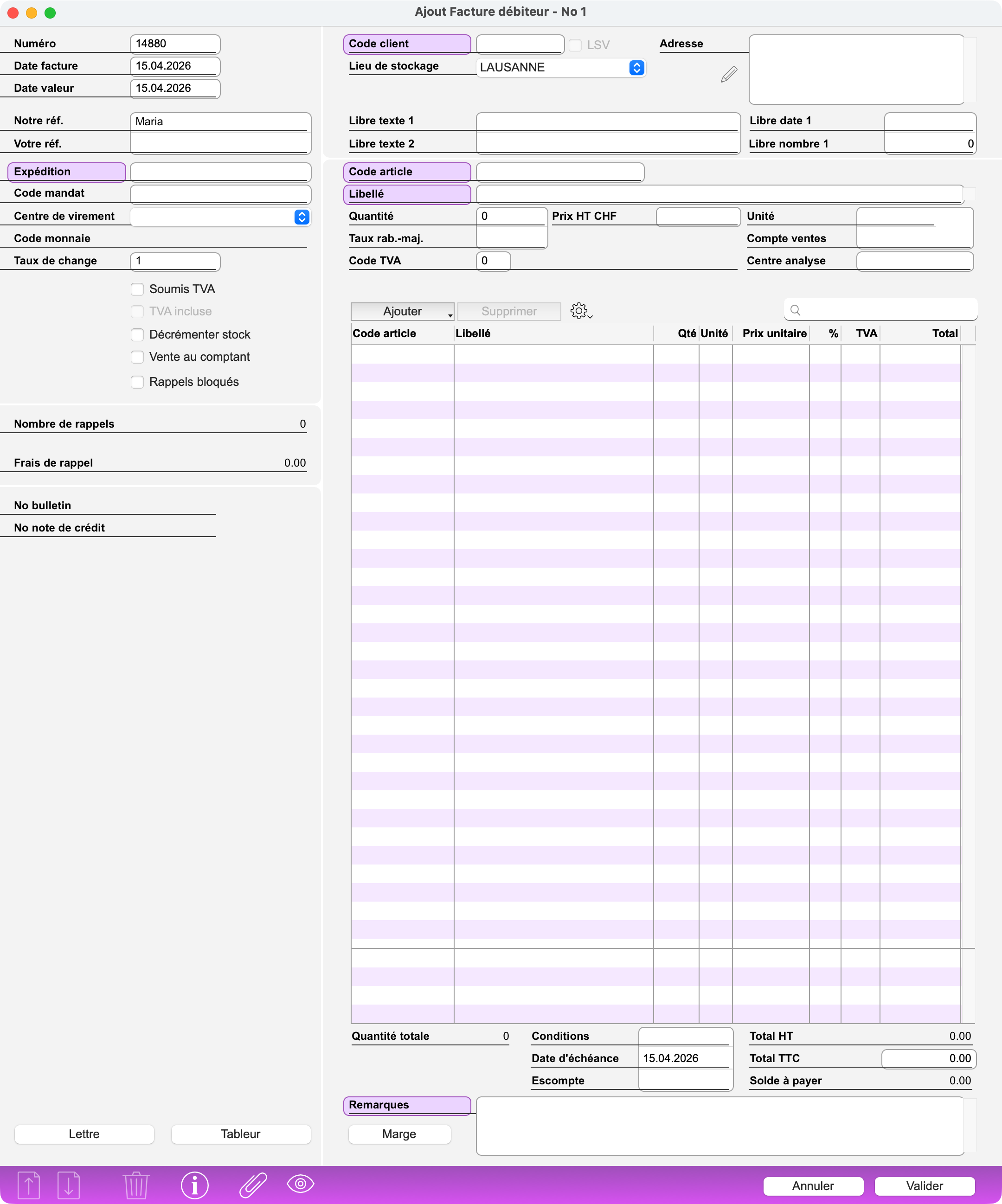 L'écran de saisie d'une facture
Ordre de tabulation
Lorsque vous changez de rubrique à l’aide de la touche Tab, le point d’insertion ne parcourt pas forcément les rubriques de gauche à droite ou de haut en bas. L’ordre de tabulation adopté est celui qui est le plus commode ou celui qui permet d’accéder le plus rapidement aux informations que vous aurez à saisir le plus souvent.
Ainsi, quand vous créez une nouvelle fiche, le point d’insertion se trouve par défaut dans la rubrique Date. Si la date du jour, toujours proposée par défaut, vous convient, le point d’insertion se retrouvera dans la rubrique Code client si vous appuyez deux fois sur la touche Tab.
Si par contre vous appuyez sur Majuscule Tab (depuis la rubrique Date), le point d’insertion reviendra à la rubrique Code mandat (si le module correspondant est installé). Cela peut faciliter la saisie des autres données, puisque le mandat pourra appeler le bon Code client si ce dernier est verrouillé à l’aide de la rubrique Adresse verrouillée de la fiche Mandat.
Rubrique Numéro
Rubrique de liaison. Le Numéro de ces pièces doit être une valeur numérique. Lorsque vous créez une nouvelle fiche, son Numéro est généré automatiquement par le programme mais reste néanmoins modifiable. Vous pouvez intervenir sur la numérotation automatique par l’intermédiaire des Options. Lorsque la fiche a été validée, le Numéro ne peut plus être modifié.
Rubrique Date
La date du jour est toujours proposée par défaut dans la rubrique Date. Le contenu de la rubrique étant sélectionné, il suffit de taper une autre date si vous désirez la changer. Dans toutes les rubriques de type date, si vous tapez uniquement le jour, le programme complète avec le mois et l’année en cours. Si vous tapez le jour et le mois, le programme complète avec l’année en cours.
Rubriques Votre/Notre référence
Rubriques destinées à saisir les initiales ou le nom complet des personnes concernées par la pièce.
Rubrique Code mandat
Rubrique de liaison avec le fichier des Mandats (si le module Mandats est installé). L’indication du Code mandat peut faciliter la saisie des autres données, puisque le mandat pourra appeler le bon Code client si ce dernier est verrouillé à l’aide de la rubrique Adresse verrouillée de la fiche Mandat. Lorsque vous créez une nouvelle fiche, le point d’insertion étant dans la rubrique Date, appuyez sur la combinaison de touches Majuscule Tab pour amener le point d’insertion dans cette rubrique. Vous pouvez saisir le joker (@) pour faire apparaître une fenêtre de sélection.
Rubrique Code monnaie
Le Code et le Nom de la monnaie apparaissent dès que le lien avec la fiche Adresse est établi, c’est-à-dire dès que le Code client a été saisi et reconnu. Il n’est pas possible d’en changer. Dans les lignes de la pièce, ainsi que dans le bas de la page, les valeurs affichées le sont dans cette monnaie. Dans les rubriques de saisie, les montants peuvent être indiqués en monnaie de base ou dans la monnaie de la pièce.
Rubrique Taux de change
Le Taux de change actuel de la Monnaie apparaît également dès que le lien avec la fiche Adresse est établi, c’est-à-dire dès que le Code client a été saisi et reconnu. Il peut être adapté si nécessaire.
Rubrique Soumis TVA
Si le client n’est pas soumis à la TVA (client à l’étranger par exemple), cette option ne doit pas être cochée. Le programme utilisera alors les Prix HT du fichier Articles et ne calculera pas de TVA.
Rubrique TVA incluse
Si le client est soumis à la TVA et si la rubrique TVA incluse est cochée, le Prix unitaire d’un Article-Prestation sera le Prix TTC enregistré dans sa fiche, lequel est censé inclure le montant de la TVA. Si la rubrique TVA incluse n’est pas cochée, le Prix unitaire sera le Prix HT de la fiche Article-Prestation. Le programme ajoutera alors le montant de la TVA en le calculant sur la base du Code TVA de l’Article.
Rubrique Code client
Rubrique de liaison avec le fichier des Adresses.
Lorsque vous créez une nouvelle fiche, le point d’insertion étant dans la rubrique Date, appuyez deux fois sur la touche Tab pour amener le point d’insertion dans cette rubrique. Vous pouvez saisir le joker (@) pour faire apparaître une fenêtre de sélection. Vous pouvez aussi faire apparaître la fenêtre de sélection en cliquant sur le libellé Code client (sur un fond bleu).
Quand vous modifiez une fiche déjà existante, un clic sur le libellé Code client (sur un fond bleu) affiche la fiche Adresse, pour consultation ou modification.
Rubrique Lieu de stockage
Si le module "Multistock et Traçabilité" est activé, sélectionnez dans ce menu le lieu de stockage des articles mentionnés dans la pièce.
Bloc Adresse
Le bloc Adresse apparaît dès que le lien avec la fiche Adresse est établi, c’est-à-dire dès que le Code client a été saisi et reconnu. Le bloc adresse peut être modifié librement. Cette modification n’aura d’effet que pour la pièce en cours d’édition et non sur la fiche Adresse elle-même. Si vous cliquez sur le libellé Adresse (sur un fond bleu), une fenêtre s’affiche pour vous proposer le choix d’une des Adresses secondaires éventuellement enregistrées dans la fiche Adresse référencée par le Code client indiqué.
Rubriques libres
Vous disposez de quatre rubriques libres, de types Texte, Date et Nombre. Vous pouvez attribuer un nom aux rubriques libres dans les Options du fichier.
Si les rubriques libres portent le même nom dans les différents fichiers débiteurs, leur contenu est automatiquement repris dans les pièces établies sur la base d’une pièce existante. Si, par exemple, vous avez renommé la rubrique Libre texte 2 en «Représentant» dans les Offres, ainsi que dans les Bulletins de livraison (ou les Factures), son contenu sera recopié dans le Bulletin (ou la Facture) que vous établirez sur la base de cette Offre.
Ce fonctionnement ne peut toutefois s’appliquer que si vous convertissez une seule pièce. Si vous demandez par exemple à regrouper en une seule facture les données de plusieurs bulletins de livraison, les données des rubriques libres seront ignorées, car il se peut qu’elles ne soient pas identiques sur les différents bulletins convertis.
Saisie des lignes
Veuillez consulter cet article .
Rubrique Conditions
Conditions de paiement (en jours). Dans le fichier des factures, cette valeur détermine la Date d’échéance. Si vous modifiez cette dernière, le programme recalcule alors les Conditions en conséquence.
Rubrique Escompte
Conditions d’escompte proposées. Vous pouvez faire figurer cette information à titre indicatif. Elle n’intervient pas dans le calcul des rubriques de la pièce, mais sera prise en compte au moment de l’enregistrement des paiements.
Rubrique Total HT
Ce montant résulte de la somme des totaux par lignes, et tient compte d’un éventuel Taux rab/maj, mais n’inclut pas la TVA.
Rubrique Total TTC
Montant total de la pièce, TVA incluse s’il y a lieu, et compte tenu des différents rabais et majorations appliqués. Ce montant peut être modifié (pour l’arrondir par exemple) ; dans ce cas, les rubriques Montant rab/maj et Taux rab/maj sont recalculées en conséquence.
Rubrique Remarques
Rubrique de texte long. Le texte saisi dans cette rubrique sera imprimé sur le document que vous ferez parvenir au client.
Bouton Lettre
Ce bouton donne accès au module de traitement de texte intégré. Le document créé reste enregistré et associé à la pièce, et sera imprimé en même temps.
Bouton Tableur
Ce bouton donne accès au module tableur intégré. Le document créé reste enregistré et associé à la pièce.
Bouton Marge
Vous pouvez connaître la marge réalisée en cliquant sur ce bouton. Elle peut être calculée à choix par rapport au Prix de revient moyen ou au Prix de revient actuel.
Prévisualisation pendant la saisie
Veuillez consulter cet article .
 English
 Deutsch
 Italiano