Erfassen eines Debitorenbelegs
Die Eingabe von Datensätzen in die verschiedenen im Menü Verkauf (Angebote, Bestätigungen, Lieferscheine, Rechnungen und Gutschriften) verfügbaren Dateien weist viele Gemeinsamkeiten auf. In diesem Artikel werden die verschiedenen, in der Eingabemaske angezeigten, gemeinsamen Elemente aufgelistet. Die hier nicht aufgeführten Elemente sind spezifisch für eine bestimmte Datei.
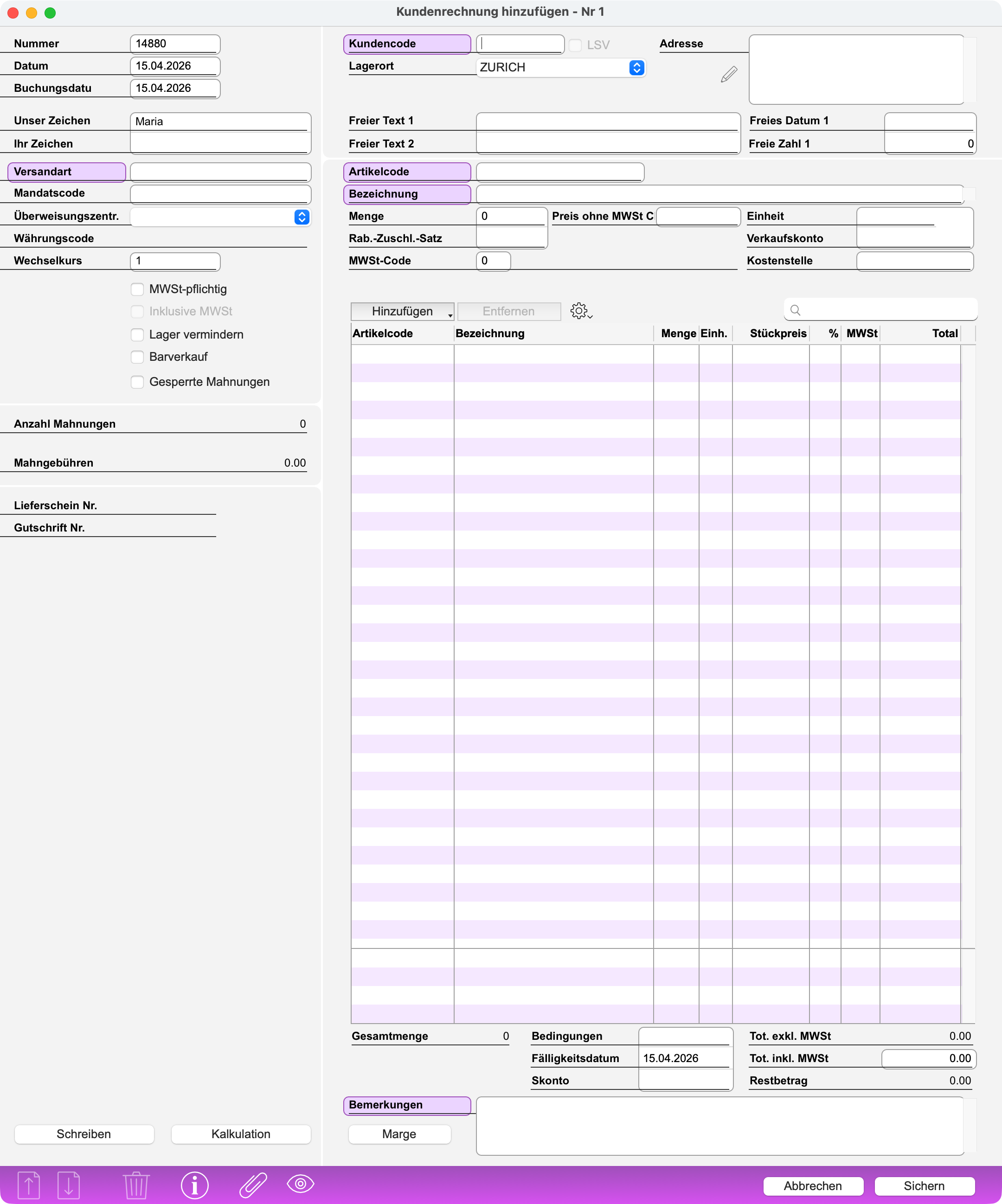 Das Erfassungsfenster einer Rechnung
Rubrikenwechsel
Wechseln Sie die Rubrik mit Hilfe der Tab-Taste, durchsucht die Einfügemarke nicht unbedingt alle Rubriken von links nach rechts oder von oben nach unten. Die übernommene Tab-Reihenfolge ist die bequemste oder diejenige, dank der Sie Informationen, die Sie am häufigsten erfassen am schnellsten erreichen.
Wenn Sie also eine neue Karte erstellen, befindet sich die Einfügemarke standardmässig in der Rubrik Datum. Passt Ihnen dieses, immer standardmässig vorgeschlagene Tagesdatum, kehrt die Einfügemarke in die Rubrik Kundencode zurück, wenn Sie zweimal auf die Tab-Taste klicken.
Drücken Sie jedoch die Tastenkombination Shift-Tab (ab der Rubrik Datum), kehrt die Einfügemarke zur Rubrik Mandats-Code zurück (falls das entsprechende Modul installiert ist). Dies kann das Erfassen der anderen Daten erleichtern, da das Mandat den korrekten Kundencode aufrufen kann, falls dieser anhand der Rubrik Adresse gesperrt der Mandatkarte gesperrt wurde.
Nummer
Verknüpfungsrubrik. Die Nummer dieser Belege muss einen numerischen Wert aufweisen. Erstellen Sie eine neue Karte, wird die Nummer der Karte automatisch vom Programm erzeugt, doch ist diese änderbar. Über die Optionen können Sie auf die automatische Numerierung einwirken. Nach dem Sichern der Karte kann die Nummer nicht mehr geändert werden.
Datum
Das Tagesdatum wird standardmässig immer in der Rubrik Datum vorgeschlagen. Da der Inhalt der Rubrik angewählt ist, brauchen Sie nur ein anderes Datum einzugeben, wenn Sie das Datum ändern möchten. Wenn Sie bei allen Rubriken vom Typ Datum nur den Tag eingeben, vervollständigt das Programm diese Angabe durch den aktuellen Monat und das aktuelle Jahr. Geben Sie Tag und Monat ein, vervollständigt das Programm die Angabe durch das aktuelle Jahr.
Unsere/Ihre referenz
Erfassen Sie das Kürzel oder den vollständigen Namen der Personen, die mit dem Beleg involviert sind.
Mandats-Code
Verknüpfungsrubrik zur Mandatsdatei (bei installiertem Mandate-Modul). Die Anzeige des Mandats-Code kann das Erfassen anderer Daten erleichtern, da das Mandat den korrekten Kundencode aufrufen kann, falls dieser anhand der Rubrik Adresse gesperrt der Mandataufnahme gesperrt wurde.
Erstellen Sie eine neue Aufnahme, wobei sich die Einfügemarke in der Rubrik Datum befindet, drücken Sie die Tastenkombination Shift-Tab, um die Einfügemarke in diese Rubrik zu bringen. Um ein Auswahlfenster einzublenden, können Sie den Joker (@) verwenden.
Währungscode
Code und Name der Währung erscheinen, sobald die Verknüpfung mit der Adresskarte hergestellt ist, also sobald der Kundencode erfasst und erkannt wurde. Es ist nicht möglich, den Währungscode zu ändern. Die eingeblendeten Werte werden in dieser Währung angegeben, sowohl in den Zeilen des Belegs als auch in den Fusszeilen. In den Erfassungsrubriken können die Beträge in der Basiswährung oder in der Währung des Belegs angegeben werden.
Wechselkurse
Der aktuelle Wechselkurs der Währung erscheint ebenfalls sobald die Verknüpfung mit der Adresskarte hergestellt ist, also sobald der Kundencode erfasst und erkannt wurde. Er kann angepasst werden, falls notwendig.
MWSt-pflichtig
Ist der Kunde nicht MWSt-pflichtig (z.B. Kunde im Ausland), darf diese Option nicht angekreuzt werden. Das Programm wird somit den Preis ohne MWSt der Artikel-Leistungskarte anwenden, ohne die MWSt zu berechnen.
Inklusive MWSt
Ist der Kunde MWSt-pflichtig und diese Rubrik angekreuzt, wird als Stückpreis eines Artikels der gespeicherte Preis mit MWSt der Artikel-Leistungskarte übernommen.
Ist die Rubrik Inklusive MWSt nicht angekreuzt, wird als Stückpreis eines Artikels der gespeicherte Preis ohne MWSt der Artikel-Leistungskarte übernommen. Das Programm fügt den aufgrund des MWSt-Codes errechneten MWSt-Betrag hinzu.
Kundencode
Verknüpfungsrubrik zur Adressendatei.
Erstellen Sie eine neue Karte, wobei sich die Einfügemarke in der Rubrik Datum befindet, drücken Sie zweimal die Tab-Taste, um die Einfügemarke in diese Rubrik zu bringen. Um ein Auswahlfenster einzublenden, können Sie den Joker (@) verwenden. Sie können auch ein Auswahlfenster einblenden, indem Sie auf die Bezeichnung Kundencode (auf farbigem Hintergrund dargestellt) klicken.
Wenn Sie eine schon existierende Karte ändern, wird mittels eines Mausklicks auf die Bezeichnung Kundencode (auf farbigem Hintergrund dargestellt) die Adresskarte zu Abfrage- oder Änderungszwecken eingeblendet.
Lagerort
Falls das Modul "Multilager und Rückverfolgbarkeit" aktiv ist, wählen Sie in diesem Einblendmenü den Lagerort der im Beleg erwähnten Artikel aus.
Adressblock
Der Adressblock erscheint, sobald die Verknüpfung mit der Adresskarte hergestellt ist, also sobald der Kundencode erfasst und erkannt wurde. Der Adressblock kann frei geändert werden. Diese Änderung wirkt sich nur auf den gegenwärtigen Beleg aus und nicht auf die Adresskarte selbst.
Klicken Sie auf die Bezeichnung Adresse (auf farbigem Hintergrund dargestellt), wird ein Fenster eingeblendet, das Ihnen eine der Zweitadressen zur Auswahl anbietet, die möglicherweise in der Adresskarte gespeichert ist, auf die der angegebene Kundencode hinweist.
Freie Rubriken
Es stehen Ihnen vier Freie Rubriken zur Verfügung für die Typen Text, Datum und Zahlen. Sie können diese freien Rubriken in den Optionen der Datei neu benennen.
Haben die freien Rubriken in den verschiedenen Debitorendateien den gleichen Namen, wird deren Inhalt automatisch in die Belege übernommen, die aufgrund eines schon bestehenden Belegs erstellt wurden. Haben Sie beispielsweise in den Offerten die Rubrik Frei Text 2 neu in «Vertreter» umbenannt, sowie in den Lieferscheinen (oder Rechnungen), so wird der Inhalt auf den Lieferschein (oder die Rechnung) kopiert, den (die) Sie aufgrund dieser Offerte erstellen werden.
Dies geht jedoch nur, wenn Sie einen einzigen Beleg umwandeln. Wenn Sie z.B. die Daten von mehreren Lieferscheinen in einer einzigen Rechnung zusammenstellen lassen möchten, werden die Daten der freien Rubriken nicht berücksichtigt: Es kann nämlich sein, dass die Daten auf den umgewandelten Lieferscheinen nicht dieselben sind.
Erfassen von Zeilen
Schlagen Sie bitte diesen Artikel nach.
Bedingungen
Zahlungsbedingungen (in Tagen). In der Rechnungsdatei, bestimmt dieser Wert das Fälligkeitsdatum. Ändern Sie dieses, werden die Bedingungen vom Programm entsprechend neu berechnet.
Skonto
Vorgeschlagene Skonto-Bedingungen. Sie können diese Information als Richtwert angeben lassen. Sie spielt bei der Berechnung der Rubriken des Belegs keine Rolle, wird jedoch während des Speicherns der Zahlungen berücksichtigt.
Tot. exkl. MWSt
Dieser Betrag entstammt der Summe der Totale pro Zeile, und berücksichtigt einen möglichen Rab/zuschl.-Satz, schliesst jedoch die MWSt nicht ein.
Tot. inkl. MWSt
Gesamtbetrag der Auftragsbestätigung, MWSt inklusive, falls nötig, unter Einberechnung der verschiedenen angewandten Rabatte und Zuschläge. Dieser Wert kann z.B. zur Rundung geändert werden. In diesem Fall werden Rab./Zuschl.-Satz und Rab./Zuschl.-Betrag neu berechnet.
Bemerkungen
Lange Textrubrik. Der in dieser Rubrik erfasste Text wird auf das Dokument gedruckt, das Sie an den Kunden versenden.
Schaltfläche Schreiben
Dieser Button erlaubt den Zugriff zum integrierten Textverarbeitungs-Modul. Das erstellte Dokument bleibt gespeichert und mit dem Beleg verbunden und wird dann zur gleichen Zeit ausgedruckt.
Schaltfläche Kalkulation
Mit dieser Schaltfläche erreichen Sie ein Spreadsheet. Das erstellte Dokument bleibt gespeichert und mit dem Beleg verbunden.
Schaltfläche Marge
Um die realisierte Marge zu kennen, klicken Sie auf diesen Button. Sie kann je nach Wunsch entsprechend dem Mittleren Einstandspreis oder dem Aktuellen Einstandspreis berechnet werden.
Vorschau während der Erfassung
Bitte schlagen Sie diesen Artikel nach.
 English
 Français
 Italiano