Inserimento delle righe di un documento debitore
La finestra di inserimento dei documenti debitore (come offerte, conferme d’ordine, bolle di consegna, fatture e note di credito) presenta molte similitudini. Questo articolo descrive l’inserimento delle righe in questi documenti.
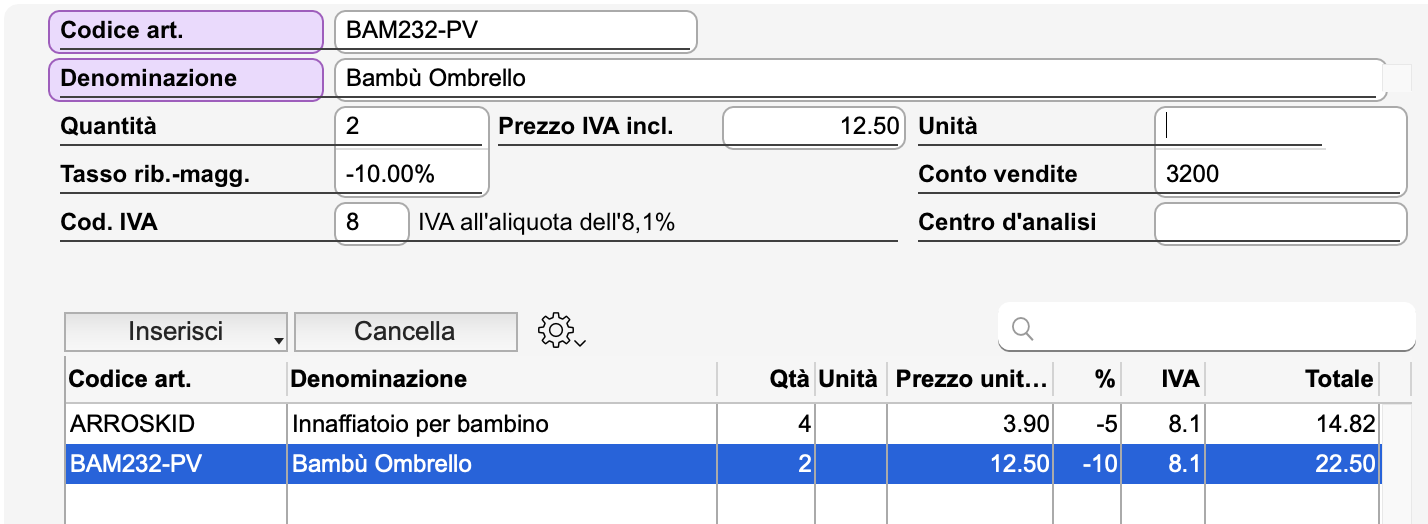
Le righe del documento vengono catturate e visualizzate nella zona di scorrimento. Questa zona è divisa in due parti, quella inferiore è riservata al riepilogo dei valori corrispondenti ai diversi tassi IVA, alle righe di sconto globale e alla differenza di arrotondamento. La parte superiore consente di inserire i dati di una nuova riga o di modificare una riga esistente dopo averla selezionata. È possibile scorrere separatamente queste due zone utilizzando i rispettivi «ascensori». Le intestazioni che compongono queste righe si trovano sopra la zona di scorrimento. I valori visualizzati sono quelli della riga selezionata.
Inserimento e cancellazione di righe
È possibile inserire quante righe si desidera, ognuna relativa a un articolo-prestazione, che viene identificato dal suo codice articolo. Per la prima riga è sufficiente inserire il campo Codice articolo. Premere il tasto di scelta rapida Ctrl+N (Windows) o Command+N (macOS) (o il tasto Invio) per creare righe aggiuntive.
Un clic rapido sul pulsante Inserisci inserisce una nuova riga sopra la riga selezionata, mentre il pulsante Cancella consente di eliminare la riga selezionata.
Tipi di righe
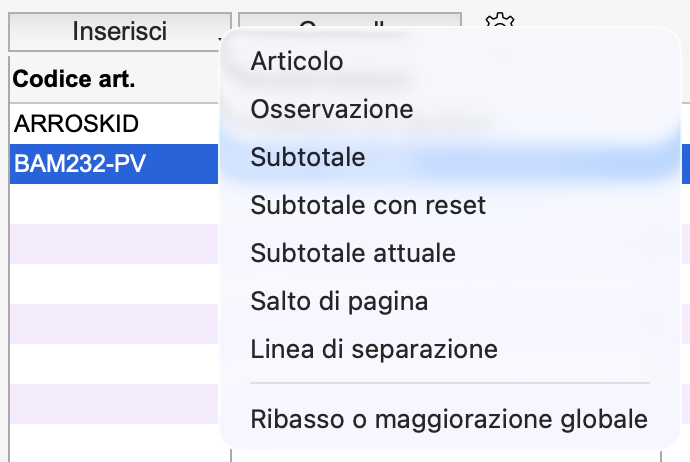 |
Un breve clic sul primo pulsante sopra la zona di scorrimento attiva una nuova riga di tipo Articolo. Un clic prolungato sullo stesso pulsante apre un menu locale in cui è possibile scegliere tra diversi tipi di righe. |
Righe di tipo Articolo
Righe di articoli normali. Lo schedario dei Bollettini di consegna presenterà alcune differenze.
| Rubrica | Nota |
| Codice articolo |
Collegamento collo schedario degli Articoli-Prestazioni. È possibile inserire il carattere jolly (@) per visualizzare una finestra di selezione. È anche possibile visualizzare la finestra di selezione facendo clic sul testo Codice articolo (su sfondo viola). Quando si modifica una riga già esistente, facendo clic sul testo Codice articolo (su sfondo viola) si visualizza la scheda dell’Articolo, per la consultazione o la modifica. |
| Denominazione |
Denominazione dell’Articolo-Prestazione. La denominazione appare non appena viene inserito un Codice articolo esistente. Può essere modificato o completato. Se si clicca sul nome della rubrica (in sfondo viola), il programma visualizza una finestra più grande per facilitare la digitazione di denominazioni lunghe. |
| Quantità |
Quantità dell’Articolo-Prestazione. Il valore 1 è proposto per impostazione predefinita. |
|
Tasso rib./Magg. |
Tasso di sconto (valore negativo) o di maggiorazione (valore positivo) applicato alla riga soltanto, indipendentemente da quello applicato al Totale IVA esc. (inserito sotto le righe, nelle rubriche Tasso ribasso/magg. o Importo ribasso/magg.). |
| Codice IVA |
Collegamento collo schedario delle aliquote IVA. Il Codice IVA proposto di default è quello definito nella scheda Articolo-Prestazione. Può essere modificato se necessario. |
| Prezzo XXX |
Prezzo unitario di vendita dell’Articolo-Prestazione, in valuta di base (quindi la voce sarà denominata Prezzo CHF se si tratta di Franco Svizzero). Questo prezzo può essere modificato se necessario. Se l’articolo è soggetto a IVA e l’IVA è inclusa, il prezzo proposto di default è il Prezzo IVA incl. dell’Articolo-Prestazione. Se l’IVA non è inclusa, si tratta del Prezzo IVA esc. dell’Articolo-Prestazione. Il prezzo unitario proposto da Office Maker Business può differire dal prezzo base registrato nella scheda Articolo-Prestazione se è influenzato da eventuali condizioni definite a livello di sconti/agevolazioni e/o tariffe. |
| Prezzo YYY |
Prezzo unitario di vendita dell’Articolo-Prestazione, nella valuta del cliente (quindi la rubrica sarà Prezzo EUR se la moneta è l’Euro). Il programma calcola questo prezzo in base al Tasso di cambio della moneta. Se si modifica questo prezzo, il programma ricalcola di conseguenza il prezzo nella moneta di base. |
| Unità |
Unità di misura applicabile alla quantità. Questo valore appare subito dopo l’inserimento del Codice articolo e può essere modificato se necessario. |
| Numero di lotto / serie |
Numero di lotto a cui appartiene l’articolo o numero di serie dell’articolo (questa rubrica appare solo se il modulo «Multistock e tracciabilità» è attivato). |
| Conto vendita |
Collegamento collo schedario dei Conti. Il conto proposto di default è quello definito nella scheda Articolo-Prestazione. Può essere modificato se necessario. |
| Centro d'analisi |
Collegamento allo schedario dei Centri di analisi. Il Centro predefinito è quello che è stato definito nella scheda Articolo-Prestazione. Può essere modificato se necessario. |
| Totale |
Totale della riga. Questo importo viene calcolato automaticamente dal programma e viene visualizzato nell’ultima colonna della zona di scorrimento. Dipende dagli altri valori inseriti e non può essere modificato. |
Righe di tipo Osservazione
È possibile utilizzare le righe per inserire semplici osservazioni o commenti. Basta lasciare vuota la casella Codice articolo e inserire il testo desiderato nella casella Denominazione. Utilizzate il Glossario per inserire le espressioni che usate più spesso.
Potete anche lasciare le righe completamente vuote.
Righe di tipo Subtotale
Si possono utilizzare tre tipi di subtotali, che saranno calcolati automaticamente dal programma:
| Tipo di subtotale | Nota |
| Subtotale | Sottototale semplice intermedio di tutte le righe situate sopra. |
| Subtotale con reset | Mostra un subtotale dei valori nelle righe sopra. Il contatore del subtotale viene quindi azzerato. Il prossimo subtotale non terrà conto dei valori sommati fino a quella riga. |
| Subtotale attuale | Ha lo stesso effetto di un Subtotale con reset, con la differenza che il totale generale del documento non verrà stampato. Questa possibilità è da riservare essenzialmente alle offerte. |
Salto di pagina
Questa riga è in realtà un codice che provoca un salto di pagina durante la stampa.
Linea di separazione
Questa linea fa apparire una linea di separazione nella zona delle righe, al momento della stampa.
Riga di ribasso (o maggiorazione) globale
Se il documento è stato creato per un debitore che contiene un valore nella rubrica Ribasso-Maggiorazione della sua scheda Indirizzo, il programma genera direttamente una riga di Ribasso o Maggiorazione globale. Il tasso di sconto (o di aumento) verrà riportato in questa riga. Potete modificarlo, oppure modificare l’Importo dello sconto (o dell’aumento). Potete anche specificare il Testo di questa riga (ad esempio «Sconto speciale fine serie»).
Gli sconti sono sempre calcolati sui prezzi IVA esclusa.
|
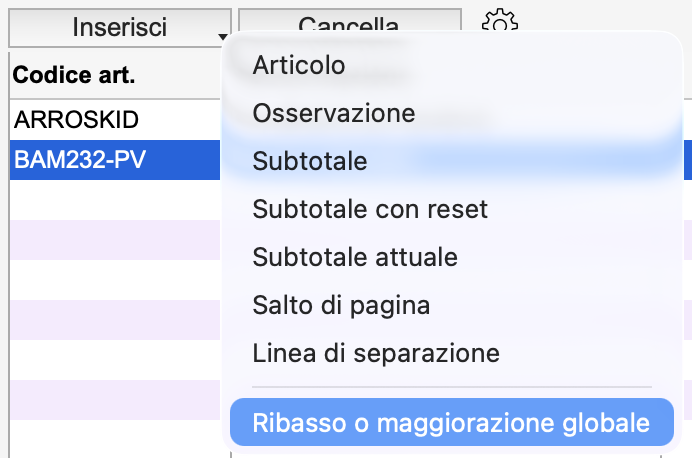
Il menu locale in cima all’area delle righe permette di creare una riga di tipo Ribasso o Maggiorazione globale. È possibile crearne più di una e spostarle l’una rispetto all’altra trascinandole con il mouse. Ogni riga di sconto (o di aggiunta) globale viene calcolata sul subtotale precedente. Le righe di sconto (o maggiorazione) globale precedono sempre la (le) riga(e) IVA e la riga di eventuale differenza di arrotondamento. |
 |
Riga di differenza di arrotondamento
Nella maggior parte dei casi, i documenti debitori sono espressi in una valuta per la quale è stato specificato un arrotondamento. Nelle righe dei documenti, Office Maker calcola i valori della colonna Totale al centesimo. L’arrotondamento della valuta (solitamente a 5 centesimi per il franco svizzero) viene quindi applicato al Totale IVA inclusa. Ne consegue che è possibile che si verifichi una differenza con il totale delle somme delle righe, tenendo conto della possibilità di inserire quantità frazionarie, dell’eventuale applicazione di uno sconto riga, dei diversi sconti (o maggiorazioni) globali e/o dell’IVA.
Se si verifica una differenza di arrotondamento, il programma genera una riga che appare in fondo alla zona inferiore delle righe del documento, il cui valore viene calcolato automaticamente man mano che si inserisce il testo.
L’arrotondamento di ogni Valuta può essere specificato nella scheda di tale valuta.
Nelle Opzioni di preparazione contabile è necessario indicare un numero di conto che riceverà queste differenze di arrotondamento.
Nelle Opzioni di stampa dei documenti debitori, è possibile decidere se stampare o meno la riga di differenza di arrotondamento.
Ordinamento e spostamento di righe
Le righe possono essere ordinate cliccando sui titoli delle colonne. Possono anche essere spostate con il mouse. In questo modo è possibile disporre le righe nell’ordine desiderato.
Se sono stati inseriti subtotali, interruzioni di pagina o linee di separazione, l’ordinamento raggrupperà le righe in base al tipo. Occorrerà quindi riposizionare manualmente le righe.
Superfici e volumi
Quando si aggiunge una riga di Articolo-Prestazione, il programma propone per impostazione predefinita il valore 1 nella rubrica Quantità. Ma se la descrizione dell’Articolo-Prestazione contiene, tra parentesi, due valori numerici separati dal segno «x» (preceduto e seguito da uno spazio), questi valori vengono moltiplicati e il risultato viene proposto per impostazione predefinita nella rubrica Quantità. Ad esempio, con la descrizione «Piatto di granito ( 2m x 3m )», il programma proporrà un valore di 6 nella rubrica Quantità.
In questo modo, se avete molti articoli di questo tipo che differiscono solo per le dimensioni, per ciascuno di essi dovrete indicare solo il prezzo al metro quadrato nelle rubriche Prezzo IVA esc. e Prezzo IVA incl. Oppure potete creare un solo articolo e modificare i valori nella stessa riga.
Lo stesso meccanismo vale per i volumi. Con la descrizione «Pilastro in cemento ( 0.5m x 0.5m x 3m )», il programma proporrà 0.75 nella rubrica Quantità.
Nel dialogo di inserimento della descrizione lunga (che si apre tramite il pulsante Denominazione), vengono visualizzate delle rubriche specifiche per inserire i valori della formula.
Questo meccanismo può essere attivato o disattivato nelle Opzioni dello schedario degli articoli, nella scheda Altre opzioni.
È anche possibile inserire il testo […?] nel testo di un articolo. Quando si richiama l’articolo in un documento (offerta, conferma, fattura, nota di credito), si apre la finestra di inserimento del testo lungo e si può sostituire il contenuto tra i doppi apici quadrati con il valore desiderato. Al termine della conversazione, i doppi apici quadrati vengono automaticamente rimossi.
 English
 Français
 Deutsch