Saisie des lignes d'une pièce débiteur
La fenêtre de saisie des pièces débiteur (comme les offres, les confirmations de commandes, les bulletins de livraison, les factures et les notes de crédit) présente de nombreuses similitudes. Cet article décrit la saisie de lignes dans ces pièces.
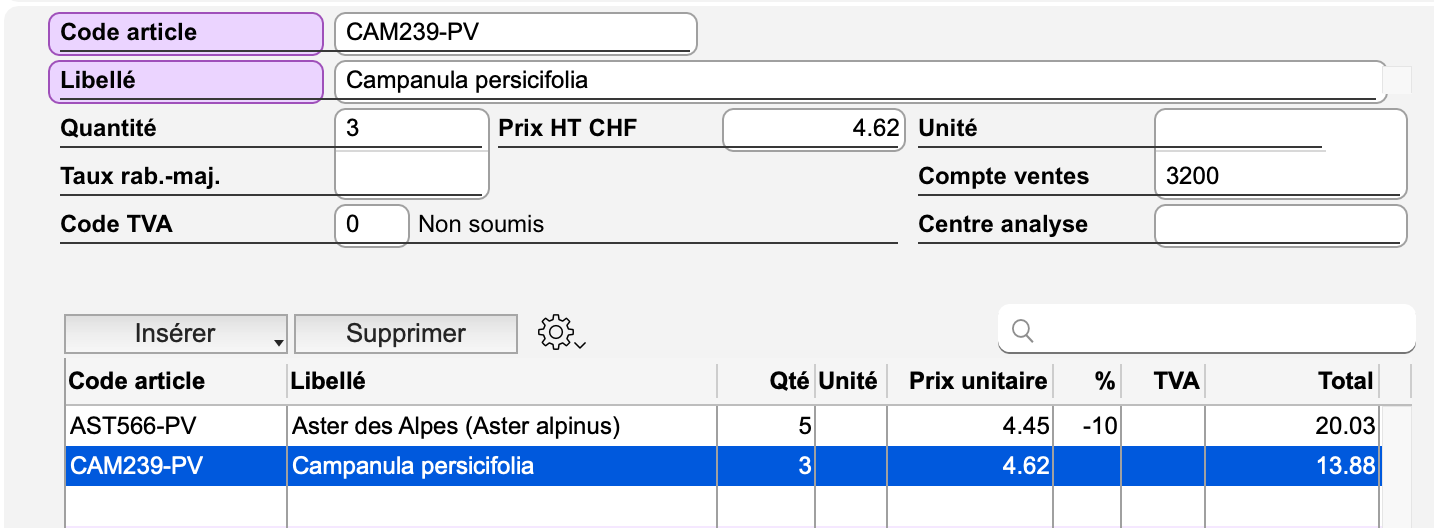
Les lignes de la pièce sont saisies et affichées dans la zone de défilement. Cette zone est divisée en deux parties, la partie inférieure étant réservée au récapitulatif des montants correspondant aux différents taux de TVA, aux lignes de rabais global et à la différence d’arrondi. La partie supérieure permet de saisir les données d’une nouvelle ligne ou de modifier une ligne existante après l’avoir sélectionnée. Vous pouvez faire défiler séparément ces deux zones à l’aide de leurs «ascenseurs» respectifs. Les rubriques qui forment ces lignes se situent au-dessus de la zone de défilement. Les valeurs affichées sont celles de la ligne sélectionnée.
Insertion et suppression de lignes
Vous pouvez saisir autant de lignes que nécessaire, chaque ligne concernant un Article-Prestation, ce dernier étant désigné par son Code article. Pour la première ligne, il suffit de saisir la rubrique Code article. Appuyez sur la combinaison de touches Contrôle N (Windows) ou Commande N (macOS) (ou sur la touche Entrée) pour créer des lignes supplémentaires.
Un clic bref sur le bouton Insérer provoque l’apparition d’une nouvelle ligne au-dessus de la ligne sélectionnée, tandis que le bouton Supprimer permet d’éliminer la ligne sélectionnée.
Types de lignes
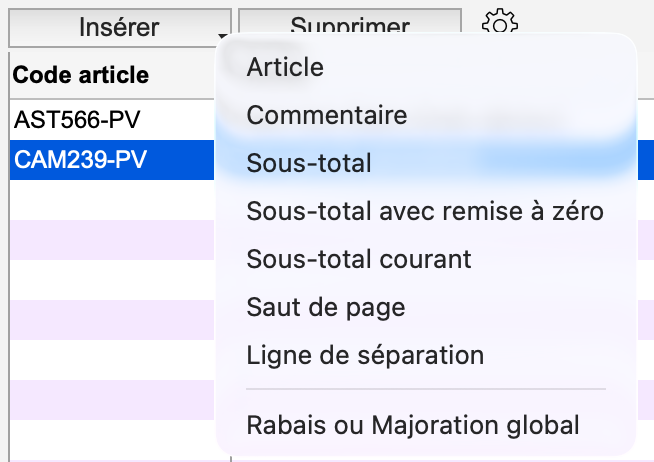 |
Un clic bref sur le premier bouton au-dessus de la zone de défilement provoque l’apparition d’une nouvelle ligne de type Articles. Un clic long sur ce même bouton ouvre un menu local dans lequel vous pouvez choisir parmi différents types de lignes. |
Lignes de type Articles
Lignes d’articles normales. Le fichier des Bulletins de livraison présentera quelques différences.
| Rubrique | Remarque |
| Code article |
Rubrique de liaison avec le fichier des Articles-Prestations. Vous pouvez saisir le joker (@) pour faire apparaître une fenêtre de sélection. Vous pouvez aussi faire apparaître la fenêtre de sélection en cliquant sur le libellé Code article (sur fond mauve). Quand vous modifiez une ligne déjà existante, un clic sur le libellé Code article (sur fond mauve) affiche la fiche Article, pour consultation ou modification. |
| Libellé | Libellé de l’Article-Prestation. Le libellé apparaît dès la saisie d’un Code article existant. Il peut être modifié ou complété. Si vous cliquez sur le nom de la rubrique (sur fond mauve), le programme affiche une fenêtre plus grande pour faciliter la saisie de libellés longs. |
| Quantité | Quantité de l’Article-Prestation. La valeur 1 est proposée par défaut. |
| Taux Rab./Maj. | Taux de rabais (valeur négative) ou de majoration (valeur positive) appliqué à la ligne uniquement, indépendamment de celui appliqué au Total HT (saisi au-dessous des lignes, dans les rubriques Taux rab/maj ou Montant rab/maj). |
| Code TVA | Rubrique de liaison avec le fichier des Taux TVA. Le Code TVA proposé par défaut est celui qui est défini dans la fiche Article-Prestation. Il peut être modifié si nécessaire. |
| Prix XXX |
Prix de vente unitaire de l’Article-Prestation, en monnaie de base (la rubrique sera donc libellée Prix CHF s’il s’agit du Franc suisse). Ce prix peut être modifié si nécessaire. Si la pièce est soumise à la TVA et si la TVA est incluse, le prix proposé par défaut est le Prix TTC de la fiche Article-Prestation. Si la TVA n’est pas incluse, il s’agit du Prix HT de l’Article-Prestation. Le prix unitaire proposé par Office Maker Business peut différer du prix de base enregistré dans la fiche Article-Prestation s’il est affecté par d’éventuelles conditions définies au niveau des rabais/majorations et/ou des tarifs. |
| Prix YYY | Prix de vente unitaire de l’Article-Prestation, dans la monnaie du client (la rubrique sera donc libellée Prix EUR si la pièce est en Euros). Le programme calcule ce prix sur la base du Taux de change de la pièce. Si vous modifiez ce prix, le programme recalcule en conséquence le prix en monnaie de base. |
| Unité | Unité de mesure applicable à la quantité. Cette valeur apparaît dès la saisie du Code article, et peut être modifiée si nécessaire. |
| N° de lot / de série | N° de lot auquel appartient l'article ou n° de série de l'article (cette rubrique n'apparaît que si le module "Multistock et traçabilité" est activé). |
| Compte vente | Rubrique de liaison avec le fichier des Comptes. Le compte proposé par défaut est celui qui est défini dans la fiche Article-Prestation. Il peut être modifié si nécessaire. |
| Centre analyse | Rubrique de liaison avec le fichier des Centres d’analyse. Le centre proposé par défaut est celui qui est défini dans la fiche Article-Prestation. Il peut être modifié si nécessaire. |
| Total | Total de la ligne. Ce montant est calculé automatiquement par le programme et s’affiche dans la dernière colonne de la zone de défilement. Il dépend des autres valeurs saisies et ne peut pas être modifié. |
Lignes de type Commentaires
Il est possible d’utiliser les lignes pour y faire figurer de simples remarques ou commentaires. Il suffit de laisser vide la rubrique Code article et de saisir le texte désiré dans la rubrique Libellé. Faites appel au Glossaire pour insérer des expressions que vous utilisez souvent.
Vous pouvez également laisser des lignes entièrement vides.
Lignes de type Sous-totaux
Vous pouvez faire appel à trois sortes de sous-totaux, qui seront calculés automatiquement par le programme :
| Type de sous-total | Remarque |
| Sous-total | Simple sous-total intermédiaire de l’ensemble des lignes situées au-dessus. |
| Sous-total avec remise à zéro | Fait apparaître un sous-total des valeurs situées dans les lignes situées au-dessus. Le compteur de sous-total est alors remis à zéro. Une prochaine ligne de sous-total ne tiendra pas compte des valeurs totalisées jusqu’à cette ligne. |
| Sous-total pour variante | Même effet qu’un Sous-total avec remise à zéro, à la différence près que le total général de la pièce ne sera pas imprimé. Cette possibilité est à réserver essentiellement aux offres. |
Saut de page
Cette ligne est en fait un code qui provoque un saut de page lors de l’impression.
Ligne de séparation
Cette ligne fait apparaître un filet de séparation dans la zone des lignes, au moment de l’impression.
Lignes de rabais (ou majoration) global
Si la pièce est établie pour un débiteur qui contient une valeur dans la rubrique Rabais-Majoration de sa fiche Adresse, le programme génère directement une ligne de Rabais ou Majoration global. Le taux de rabais (ou de majoration) y sera reporté. Vous pouvez le modifier, ou modifier le Montant de rabais (ou de majoration). Vous pouvez également préciser le Libellé de cette ligne (par exemple «Rabais spécial fin de série»).
Les rabais sont toujours calculés sur les prix HT.
|
Le menu local au sommet de la zone des lignes permet de créer vous-même une ligne de type Rabais ou Majoration global. Vous pouvez d’ailleurs en créer plusieurs, et les repositionner l’une par rapport à l’autre en les faisant glisser avec la souris. Chaque ligne de rabais (ou de majoration) global est calculée sur le sous-total précédent. Les lignes de rabais (ou majoration) global précèdent toujours la (les) ligne(s) de TVA et la ligne de différence d’arrondi éventuelle. |
 |
Ligne de différence d’arrondi
Le plus souvent, les pièces débiteurs sont établies dans une monnaie pour laquelle un arrondi a été spécifié. Dans les lignes des pièces, Office Maker calcule les valeurs de la colonne Total au centime près. L’arrondi de la monnaie (le plus souvent à 5 centimes pour le franc suisse), est alors appliqué au Total TTC. Il en résulte qu’une différence est possible avec le total des montants des lignes, en tenant compte de la possibilité de saisir des quantités fractionnaires, de l’application possible d’un rabais ligne, des différents rabais (ou majoration) globaux et/ou de la TVA.
S’il y a une différence d’arrondi, le programme génère une ligne qui apparaît en dernier dans la zone inférieure des lignes de la pièce, et dont la valeur est calculée automatiquement au fur et à mesure de la saisie.
L’arrondi de chaque Monnaie peut être précisé dans la fiche de cette monnaie.
Dans les Options de la Préparation comptable, il est nécessaire de mentionner un No de compte qui recevra ces différences d’arrondi.
Dans les Options d’impression des pièces débiteurs, vous pouvez décider d’imprimer ou non la ligne de différence d’arrondi.
Tri et déplacement de lignes
Les lignes peuvent être triées en cliquant sur les titres des colonnes. Elles peuvent aussi être déplacées à l’aide de la souris. Vous avez ainsi toute liberté pour faire apparaître les lignes dans l’ordre que vous désirez.
Si vous avez inséré des sous-totaux, des sauts de page ou de filets de séparation, un tri provoquera un regroupement de ces lignes selon leur type. Vous devrez alors les repositionner manuellement.
Surfaces et volumes
Lorsque vous ajoutez une ligne d’Article-Prestation, le programme propose par défaut la valeur 1 dans la rubrique Quantité. Mais si le libellé de l’Article-Prestation contient, entre parenthèses, deux valeurs numériques séparées par le signe «x» (précédé et suivi d'une espace), ces valeurs sont alors multipliées et c’est le résultat qui est proposé par défaut dans la rubrique Quantité. Par exemple, avec le libellé : «Plaque de granit ( 2m x 3m )», le programme proposera une valeur de 6 dans la rubrique Quantité.
Ainsi, si vous avez de nombreux articles de ce type qui ne diffèrent que par leur taille, vous n’indiquerez, pour chacun d’eux, que le prix au mètre carré dans les rubriques Prix HT et Prix TTC. Vous pouvez aussi ne créer qu’un seul article et modifier les valeurs dans la pièce elle-même.
Le fonctionnement est identique avec des volumes. Avec le libellé : «Pilier en ciment ( 0.5m x 0.5m x 3m )», le programme proposera 0.75 dans la rubrique Quantité.
Dans le dialogue de saisie du libellé long (affiché via le bouton Libellé), des rubriques spécifiques s'affichent afin de saisir les valeurs de la formule.
Ce mécanisme peut être activé ou désactivé dans les Options du fichier des articles, à l'onglet Autres options.
Il est également possible de saisir le texte [ …?] dans le libellé d'un article. A l'appel de cet article dans une pièce (offre, confirmation, facture, note de crédit), la fenêtre de saisie du libellé long s'affiche et vous pouvez remplacer le contenu entre les crochets carrés par la valeur désirée. A la validation du dialogue, les crochets carrés sont automatiquement supprimés.
 English
 Deutsch
 Italiano