Erfassen von Zeilen eines Debitorenbelegs
Das Eingabefenster für die Debitorenbelege (wie Angebote, Auftragsbestätigungen, Lieferscheine, Rechnungen und Gutschriften) weist viele Ähnlichkeiten auf. In diesem Artikel wird die Eingabe von Zeilen in diese Belege beschrieben.
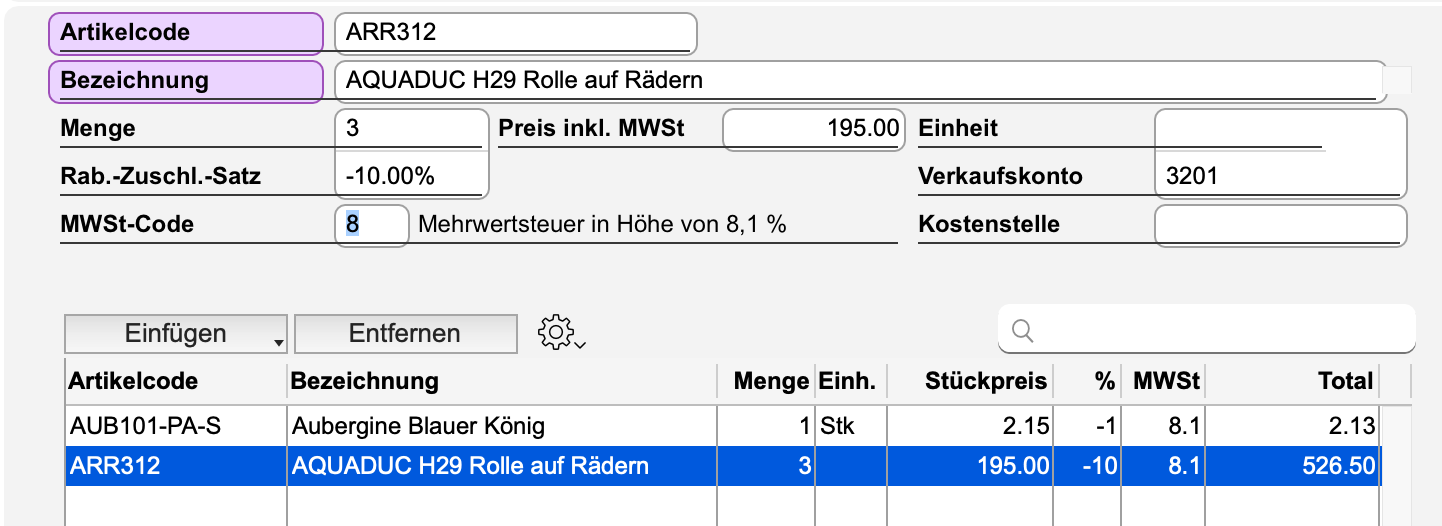
Die Zeilen des Belegs werden erfasst und im Scroll-Bereich eingeblendet. Dieser Bereich ist in zwei Teile unterteilt. Der untere Teil ist für eine Zusammenfassung der Beträge bestimmt, die den verschiedenen MWSt-Sätzen, den Gesamtrabatt- und Rundungsdifferenz-Zeilen entsprechen. Der obere Teil dient zum Erfassen einer neuen Zeile oder zum Ändern einer bereits bestehenden Zeile. Mit der Rollbox können Sie die Inhalte dieser beiden Bereiche unabhängig voneinander nach oben oder unten verschieben.
Die Rubriken, die diese Zeilen formen, befinden sich oberhalb des Scrollbereichs. Die eingeblendeten Werte entsprechen den Werten der ausgewählten Zeile.
Einfügen und Löschen von Zeilen
Sie können so viele Zeilen wie erforderlich erfassen. Jede Zeile betrifft einen Artikel, der durch seinen Artikelcode bezeichnet wird. Für die erste Zeile genügt es, die Rubrik Artikelcode zu erfassen. Verwenden Sie die Tastenkombination Control N (Windows) oder Befehlstaste N (Macintosh) (oder die Enter-Taste), um weitere Zeilen zu erzeugen.
Ein kurzer Mausklick auf den Button Einfügen bewirkt das Erscheinen einer neuen Zeile oberhalb der ausgewählten Zeile, der Button Löschen hingegen erlaubt Ihnen, die ausgewählte Zeile zu löschen.
Zeilentypen
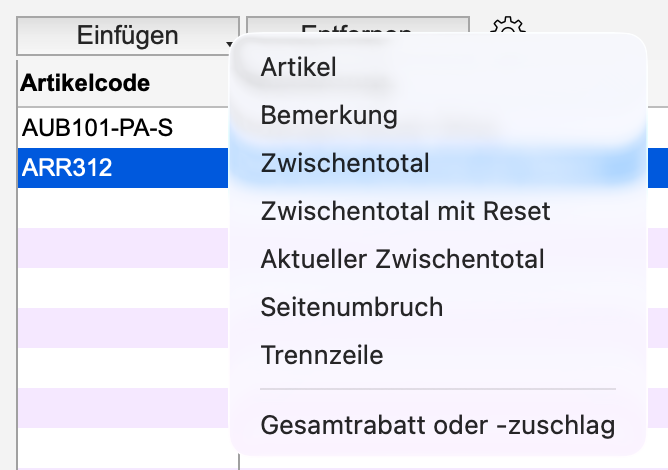 |
Ein kurzer Mausklick auf den ersten Button oberhalb des Scrollbereichs bewirkt das Erscheinen einer neuen Zeile des Typs Artikel. Ein langer Mausklick auf den gleichen Button öffnet ein Popup-Menü, das Ihnen eine Auswahl verschiedener Zeilentypen vorschlägt. |
Artikelzeilen
Normale Artikelzeilen. Die Lieferscheindatei wird ein paar Unterschiede aufweisen.
| Rubrik | Erläuterungen |
| Artikelcode |
Verknüpfungsrubrik zur Artikel-Leistungsdatei. Um ein Auswahlfenster einzublenden, können Sie den Joker (@) verwenden. Sie können auch das Auswahlfenster einblenden, indem Sie auf die Bezeichnung Artikelcode (auf farbigem Hintergrund dargestellt) klicken. Wenn Sie eine schon existierende Zeile ändern, wird mittels eines Mausklicks auf die Bezeichnung Artikelcode (auf farbigem Hintergrund dargestellt) die Artikel-Leistungskarte zu Abfrage- oder Änderungszwecken eingeblendet. |
| Bezeichnung |
Artikelbezeichnung. Die Bezeichnung erscheint nach dem Erfassen eines bestehenden Artikelcodes. Sie kann geändert oder ergänzt werden. Wenn Sie auf den Namen der Rubrik (auf farbigem Hintergrund dargestellt) klicken, öffnet das Programm ein grösseres Fenster, damit Sie lange Bezeichnungen bequemer erfassen können. |
| Menge | Artikelmenge. Der Wert 1 wird als Standardwert vorgeschlagen. |
| Rab./Zuschl.-Satz |
Rabattsatz (negativer Wert) oder Zuschlagsatz (positiver Wert), wird einzig bei dieser Zeile angewendet, unabhängig vom angewendeten Satz unter Total ohne MWSt (der unterhalb der Zeilen eingegeben ist, in den Rubriken Rab./Zuschl.-Satz oder Rab./Zuschl.-Betrag). |
| MWSt-Code |
Verknüpfungsrubrik zur Datei der MWSt-Sätze. Beim standardmässig vorgeschlagenen MWSt-Code handelt es sich um jenen, der in der Artikel-Leistungskarte definiert wurde. Er kann nach Bedarf geändert werden. |
| Preis XXX |
Stückpreis der Artikel-Leistung, in Basiswährung (folglich steht in der Rubrik die Bezeichnung Preis CHF, wenn es sich um Schweizer Franken handelt). Dieser Preis kann nach Bedarf geändert werden. Ist der Beleg MWSt-pflichtig und die MWSt ist inbegriffen, wird der Preis mit MWSt der Artikel-Leistungskarte standardmässig vorgeschlagen. Ist die MWSt nicht inbegriffen, so ist dies der Preis ohne MWSt der Artikel-Leistung. Der von Office Maker Business vorgeschlagene Stückpreis kann sich vom Grundpreis unterscheiden, der in der Artikel-Leistungskarte gespeichert ist, wenn er durch etwaige Bedingungen beeinflusst wird, die unter Rabatte/Zuschläge und/oder Tarife definiert worden sind. |
| Preis YYY |
Stückpreis, zu dem der Artikel-Leistung verkauft wird, in der Währung des Kunden (folglich steht in der Rubrik die Bezeichnung Preis EUR, wenn es sich um ein Beleg in Euros handelt). Das Programm berechnet den Preis aufgrund vom Wechselkurs des Belegs. Wenn Sie ihn ändern, wird der Preis in der Basiswährung neu berechnet. |
| Einheit |
Masseinheit für die Menge. Dieser Wert erscheint, sobald der Artikelcode erfasst wurde und ist änderbar. |
| Chargen-/Serien-Nr |
Chargen- oder Seriennummer des Artikels (benötigt das Modul "Multilager und Rückverfolgbarkeit"). |
| Verkaufskonto |
Verknüpfungsrubrik zur Kontendatei. Der automatisch vorgeschlagene Wert stammt aus der Artikel-Leistungskarte. Er kann geändert werden, falls notwendig. |
| Kostenstelle | Verknüpfungsrubrik zur Kostenstellendatei. Der automatisch vorgeschlagene Wert stammt aus der Artikel-Leistungskarte. Er kann geändert werden, falls notwendig. |
| Total | Total der Zeile. Dieser Betrag wird vom Programm automatisch berechnet und in der letzten Spalte des Scrollbereichs eingeblendet. Er hängt von den anderen erfassten Werten ab und kann daher nicht geändert werden. |
Bemerkungen-Zeilen
Es ist möglich, Zeilen zur Darstellung von einfachen Bemerkungen oder Kommentaren zu verwenden. Lassen Sie hierzu die Rubrik Artikelcode leer und erfassen Sie in der Rubrik Bezeichnung den gewünschten Text. Verwenden Sie zum Einfügen von häufig verwendeten Ausdrücken den Glossar.
Sie können Zeilen auch ganz leer lassen.
Zwischensumme-Zeilen
Sie verfügen über drei Arten von Zwischensummen, die vom Programm automatisch berechnet werden:
| Art der Zwischensumme | Erläuterungen |
| Zwischensumme | Dazwischenliegende Einfache Zwischensumme aller darüberstehenden Zeilen. |
| Zwischensumme mit Reset | Blendet eine Zwischensumme der Werte ein, die sich in den darüberstehenden Zeilen befinden. Der Zähler der Zwischensumme wird wieder auf Null gestellt. Eine nächstfolgende Zwischensummen-Zeile wird die Werte, die bis zu dieser Zeile totalisiert wurden, nicht berücksichtigen. |
| Zwischensumme für Variante | Gleiche Wirkung wie eine Zwischensumme mit Reset, ausser dass das Gesamttotal des Belegs nicht ausgedruckt wird. Diese Möglichkeit ist einzig Offerten vorbehalten. |
Seitenumbruch
Diese Zeile ist eigentlich ein Code, der während des Ausdrucks einen Seitenumbruch bewirkt.
Trennzeile
Diese Zeile blendet während des Ausdrucks eine Trennzeile im Bereich der Zeilen ein.
Gesamtrabatt- (oder Gesamtzuschlag-)Zeilen
Wird der Beleg für einen Debitoren erstellt, der einen Wert in der Rubrik Rabatt-Zuschlag seiner Adresskarte enthält, so erzeugt das Programm direkt eine Gesamtrabatt- oder zuschlag-Zeile. Der Rabatt- (oder Zuschlag-)Ansatz wird auf diese Zeile übertragen. Sie können ihn ändern, oder Sie ändern den Betrag. Sie können für diese Zeile auch die Bezeichnung festlegen (zum Beispiel «Sonderrabatt Restposten»).
Rabatte werden immer anhand der Preise ohne MWSt berechnet.
|
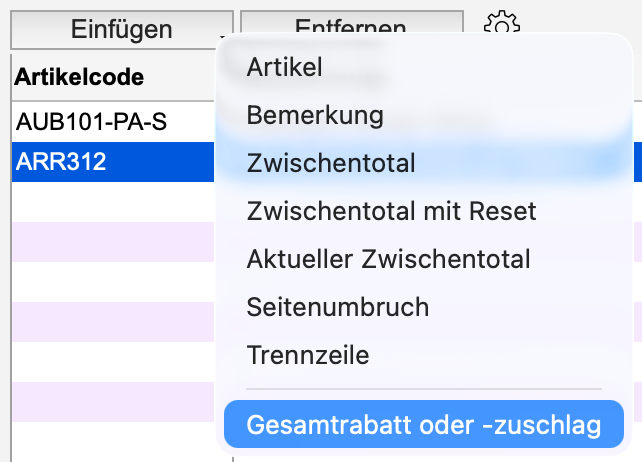
Über das Popup-Menü oben im Zeilenbereich können Sie selber eine Zeile des Typs Gesamtrabatt- oder -zuschlag erstellen. Ausserdem können Sie mehrere solcher Zeilen erstellen, und sie durch einfaches Verschieben mit der Maus neu positionieren. Jede Gesamtrabatt- (oder Gesamtzuschlag-)Zeile wird gemäss der vorangehenden Zwischensumme berechnet. Die Gesamtrabatt- (oder Gesamtzuschlag-)Zeilen stehen immer vor der (den) MWSt-Zeile(n) und der eventuellen Rundungsdifferenz-Zeile. |
 |
Rundungsdifferenz-Zeile
Meistens werden die Debitorenbelege in jener Währung erstellt, für die eine Rundung angegeben wurde. In den Belegszeilen, errechnet Office Maker die Werte der Kolonne Total auf den Rappen genau. Die Währungsrundung (meistens auf 5 Rappen für den Schweizer Franken), wird dann beim Total inkl. MWSt angewendet. Es kann so zu einer Differenz mit dem Total der Zeilen-Beträge kommen, angesichts der Möglichkeit der Erfassung von Bruchmengen, der eventuellen Anwendung eines Zeilenrabatts, der verschiedenen Gesamtrabatte (oder -Zuschläge) und/oder der MWSt.
Bei einer Rundungsdifferenz, erzeugt das Programm eine Zeile, die ganz zuletzt im unteren Bereich der Belegszeilen erscheint, und deren Wert während des Erfassungsvorgangs automatisch berechnet wird.
Die Rundung jeder Währung lässt sich in der Währungs-Karte dieser Währung präzisieren.
In den Optionen der Buchhaltungsvorbereitung, ist es erforderlich eine Kontonummer anzugeben, die diese Rundungsdifferenzen erhalten wird.
In den Optionen für den Druck der Debitorenbelege, können Sie festlegen, ob Sie die Rundungsdifferenzzeile ausdrucken wollen oder nicht.
Sortieren und Verschieben von Zeilen
Die Zeilen können durch Klicken auf die Spaltentitel sortiert werden. Die Zeilen können auch mit der Maus verschoben werden: So können Sie die Zeilen in der von Ihnen gewünschten Reihenfolge anzeigen lassen.
Haben Sie Zwischensummen, Seitenumbrüche oder Trennzeilen hinzugefügt, bewirkt eine Sortierung die Umgruppierung dieser Zeilen gemäss ihrem Typ. Sie werden diese anschliessend manuell neu positionieren müssen.
Flächen und Volumen
Wenn Sie eine Artikel- oder Leistungszeile hinzufügen, erscheint in der Rubrik Menge automatisch der Wert 1. Umfasst die Artikelbezeichnung in Klammern zwei numerische Werte, die durch «[Abstand] x [Abstand]» getrennt sind, werden diese Werte multipliziert. Das Ergebnis wird in der Rubrik Menge angezeigt. Beispiel: Lautet die Artikelbezeichnung «Granitplatte ( 2m x 3 m )», schlägt Ihnen das Programm den Wert 6 in der Rubrik Menge vor.
Haben Sie viele Artikel dieser Art, die sich nur durch ihre Grösse unterscheiden, geben Sie für jeden Artikel nur den Quadratmeterpreis in den Rubriken Preis ohne MWSt und Preis mit MWSt an. Sie können auch nur einen Artikel erstellen und die Werte dann auf dem Beleg selbst ändern.
Bei Volumen ist es dasselbe: Mit der Artikelbezeichnung «Zementpfeiler ( 0.5m x 0.5m x 3m )» würde Ihnen das Programm 0.75 in der Rubrik Menge vorschlagen.
Im Dialog für das Erfassen der langen Bezeichnung (erscheint mit einem Klick auf "Bezeichnung"), erscheinen spezifische Rubriken für das Erfassen der Formelwerte.
Dieser Mechanismus kann in den Optionen für die Artikeldatei auf der Registerkarte Weitere Optionen aktiviert oder deaktiviert werden.
Sie können auch den Text [ …?] in der Bezeichnung eines Artikels erfassen. Beim Aufruf dieses Artikels in einem Dokument (Offerte, Bestätigung, Rechnung, Gutschrift) erscheint automatisch das Fenster für das Erfassen der Bezeichnung und Sie können den gewünschten Wert in den eckigen Klammern erfassen. Die eckigen Klammern werden beim Sichern des Dialogs automatisch gelöscht.
 English
 Français
 Italiano