Import de l'extrait bancaire CAMT.053
De plus en plus de banques suisses proposent l'export de l'extrait bancaire au format ISO CAMT.053, qui remplace l'ancien format moins détaillé MT940. Certaines banques comme la Banque Cantonale Vaudoise proposent d'office un fichier hebdomadaire dans leur e-banking, alors que pour d'autres comme PosteFinance il faut faire la demande et préciser si l'on veut un fichier journalier, hebdomadaire ou mensuel. Grâce à ce format d'import, Office Maker pourra générer automatiquement les écritures de vos comptes bancaires.
Il est possible d'importer depuis une banque en devise étrangère à la condition que le compte bancaire soit dans la même devise. Les contreparties doivent être dans ce cas en monnaie de base ou dans la devise. Au moins un Taux de change doit avoir été saisi pour la devise sur une date précédant la période à importer.
Après avoir choisi ce format d'import et validé le dialogue d'import, sélectionnez sur le disque le fichier d'import téléchargé depuis votre compte bancaire.
Une fenêtre s'affiche, vous permettant de sélectionner les mouvements bancaires du fichier d'import à importer comme écritures.
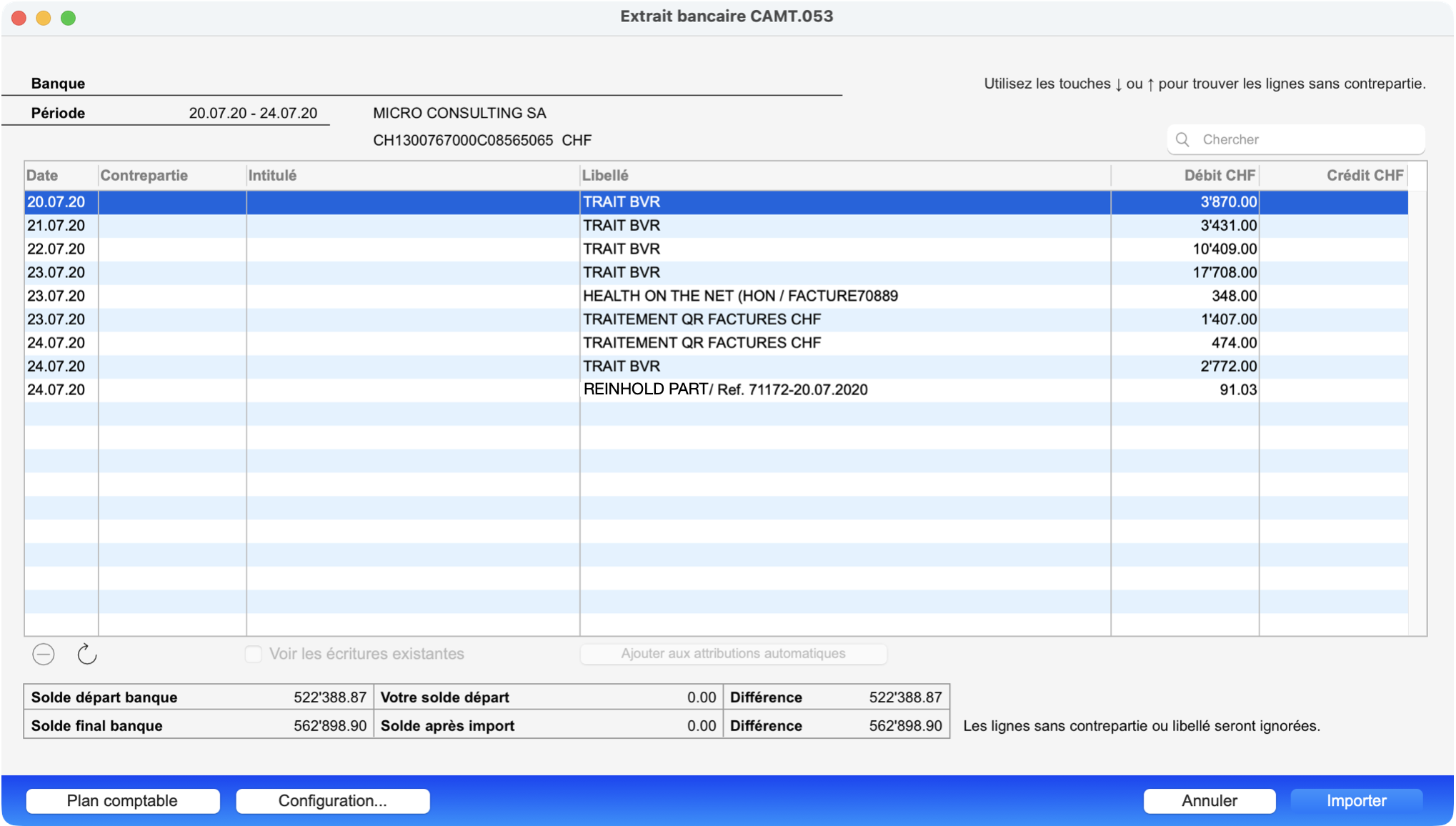
Cette fenêtre contient les éléments suivants :
| Rubrique | Description |
| Banque | Nom de la banque à partir de laquelle vous importez le fichier. Il s'agit en fait du libellé du compte défini dans le dialogue de configuration. |
| Période | Période couverte par l'extrait bancaire |
| Tableau | La plus grande partie de la fenêtre est occupée par un tableau listant les mouvements du fichier d'export. Chaque ligne contient la date du mouvement, un libellé, un montant au débit ou au crédit. Chaque ligne peut être complétée par un numéro de compte dans la colonne Contrepartie. |
| Solde départ banque | Solde du compte au début de la période de l'extrait |
| Solde final banque | Solde du compte à la fin de la période de l'extrait |
| Votre solde départ | Solde du compte dans OM Finance. Idéalement, la Différence avec le Solde départ banque devrait être de 0. |
| Solde après import | Solde du compte après le futur import du fichier. Idéalement, la Différence avec le Solde final banque devrait être de 0 quand vous aurez complété les contreparties. |
Votre tâche consiste donc à compléter les lignes à importer en ajoutant une contrepartie. Vous avez également la possibilité de modifier les libellés des lignes. Utilisez le bouton Ajouter aux attributions automatiques pour automatiser le traitement de certains mouvements sur la base de leur libellé.
Remarque : seules les lignes contenant une contrepartie et un libellé seront importées.
Pour ajouter une contrepartie à une ligne, cliquez dans la cellule de la colonne Contrepartie et saisissez-la complètement ou seulement son début (comme par exemple 16 pour 1603) ou encore un mot de son libellé précédé de la barre oblique (par exemple /vente). Vous avez également la possibilité d'afficher votre plan comptable via le bouton Plan comptable au bas à gauche de la fenêtre. Gardez cette fenêtre ouverte et sélectionnez-y le compte désiré par un double-clic ou par le bouton Sélectionner.
En haut à droite de la fenêtre, utilisez le cas échéant la case de recherche puis les boutons flèche gauche-flèche droite pour trouver rapidement certains mouvements de comptes sur la base de leur date, contrepartie, libellé ou montant.
Si vous ne souhaitez pas importer certains mouvements, sélectionnez-les et cliquez sur le bouton "–" au bas de la liste. Pressez la touche Alt en même temps que vous cliquez sur le bouton pour faire réapparaître les mouvements à ne pas importer. Ceci n'est pas indispensable car les lignes sans contrepartie seront de toute manière ignorées durant l'import.
Cochez le cas échéant la case Voir les écritures existantes pour avoir une meilleure vue d'ensemble (la rubrique No de compte dans le dialogue de configuration doit avoir été renseigné).
Dialogue de configuration
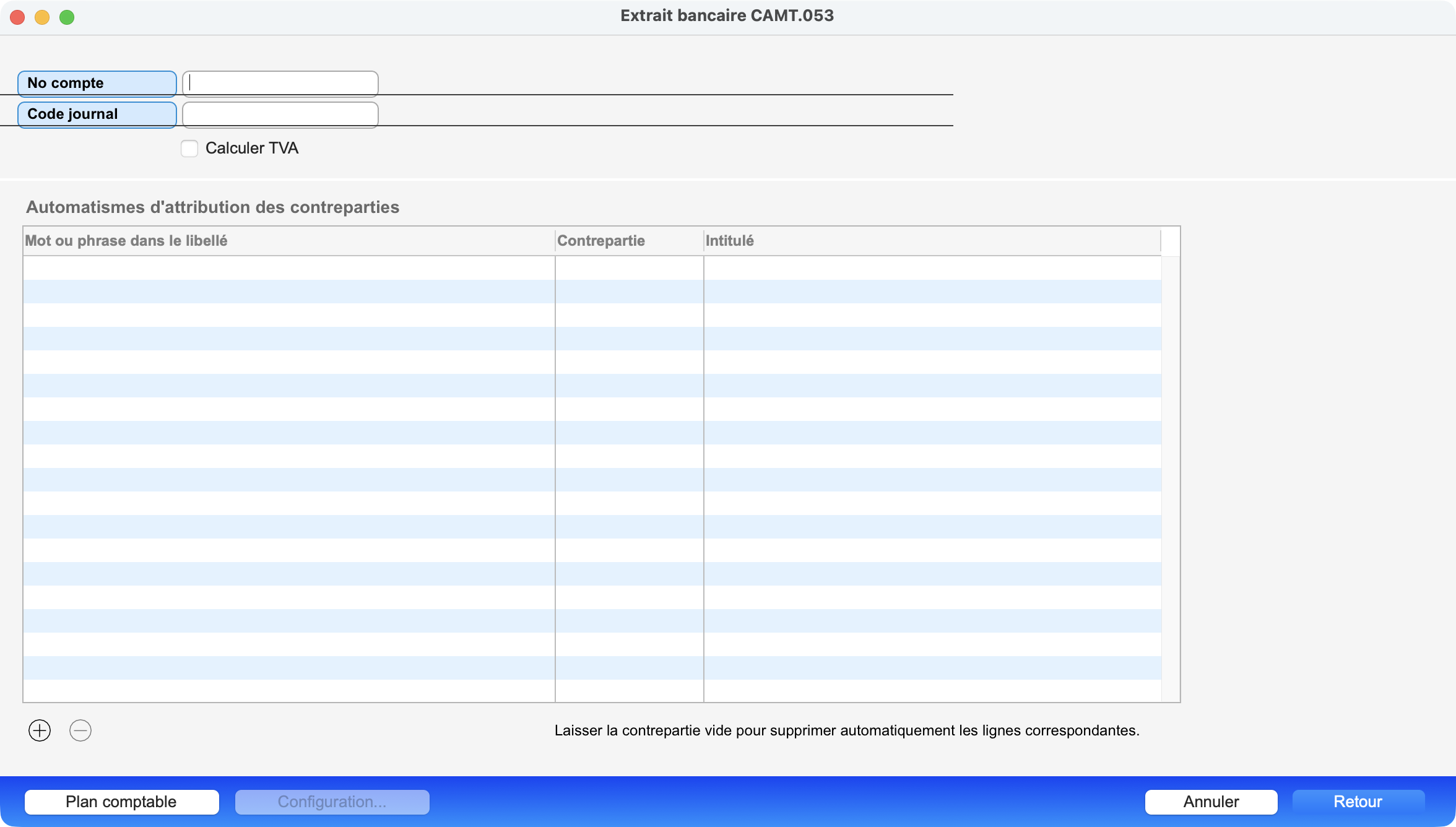
Le dialogue de configuration, accessible via le bouton Configuration au bas de la fenêtre affiche les options suivantes :
| Rubrique | Description |
| No compte | N° du compte à attribuer aux écritures importées |
| Code journal | Code journal à attribuer aux écritures importées |
| Calculer TVA | Cochez cette case pour que le programme calcule la TVA. |
| Automatisme d'attribution des contreparties | Saisissez dans ce tableau des mots ou des expressions, qui - si trouvé(e)s à l'intérieur les libellés des lignes - attribueront automatiquement aux mouvements la contrepartie définie. Si vous laissez la contrepartie vide, les mouvements concernés seront masqués lors de l'import. Ainsi, si vous définissez par exemple le mot "QR" sans contrepartie, aucun mouvement contenant cette abréviation ne sera présenté. Vous ajoutez des entrées à la liste avec le bouton "+" au bas de la liste ou avec le bouton Ajouter aux attributions automatiques du dialogue principal. Supprimez des entrées avec le bouton "-". Ces automatismes sont conservés pour la fois suivante. Vous pouvez à tout moment réappliquer les automatismes sur les lignes n'ayant pas encore de contrepartie avec le bouton "flèche circulaire". Passez rapidement de la liste des écritures à la configuration avec les raccourcis clavier Cmd/Ctrl flèche droite et gauche. |
Astuce : si vous désirez importer des écritures depuis plusieurs banques, dupliquez le format d'import afin de pouvoir définir une configuration distincte pour chaque banque.
 English
 Deutsch
 Italiano