Import des Kontoauszugs CAMT.053
Immer mehr Schweizer Banken bieten den Export von Kontoauszügen im ISO CAMT.053-Format an, das das alte, weniger detaillierte MT940-Format ersetzt. Einige Banken, wie z.B. die Banque Cantonale Vaudoise, bieten in ihrem E-Banking-System automatisch eine wöchentliche Datei an, während andere, wie z.B. PostFinance, eine Anfrage verlangen und angeben, ob Sie eine tägliche, wöchentliche oder monatliche Datei wünschen. Dank dieses Importformats generiert Office Maker automatisch die Einträge Ihrer Bankkonten.
Es ist möglich, von einer Bank in Fremdwährung zu importieren, sofern das Bankkonto in der gleichen Währung geführt wird. Die Gegenparteien müssen in diesem Fall in der Basiswährung oder in der Währung sein. Mindestens ein Wechselkurs muss für die Währung an einem Datum vor dem zu importierenden Zeitraum eingegeben worden sein.
Nachdem Sie dieses Importformat gewählt und den Importdialog gesichert haben, wählen Sie auf dem Datenträger die von Ihrem Bankkonto heruntergeladene Importdatei aus.
Es erscheint ein Fenster, in dem Sie die Banktransaktionen aus der Importdatei auswählen können, die als Buchungen importiert werden sollen.
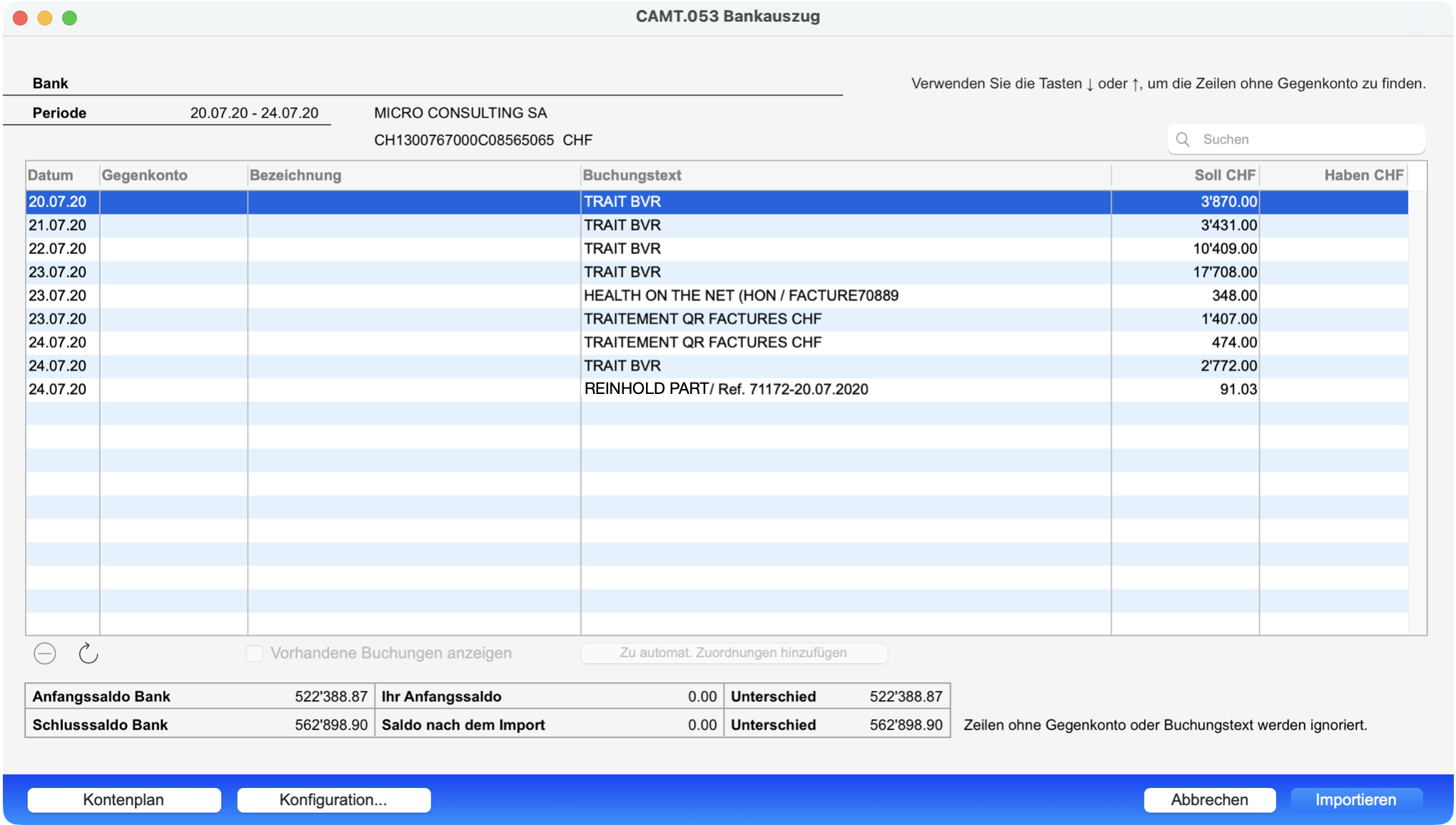
Dieses Fenster enthält die folgenden Elemente:
| Rubrik | Beschreibung |
| Bank | Name der Bank, von der Sie die Datei importieren. Dies ist eigentlich der Kontoname, der im Konfigurationsdialog definiert ist. |
| Periode | Vom Kontoauszug abgedeckter Zeitraum |
| Tabelle |
Der grösste Teil des Fensters wird von einer Tabelle eingenommen, in der die Bewegungen der Exportdatei aufgelistet sind. Jede Zeile enthält das Datum der Bewegung, einen Buchungstext, einen Soll- oder Haben-Betrag. Jede Zeile kann durch eine Kontonummer in der Spalte Gegenkonto ergänzt werden. |
| Anfangssaldo Bank | Kontostand zu Beginn der Abrechnungsperiode |
| Schlusssaldo Bank | Kontostand am Ende der Abrechnungsperiode |
| Ihr Anfangssaldo | Kontostand in OM Finance. Im Idealfall sollte die Differenz zum Anfangsbestand der Bank 0 betragen. |
| Saldo nach dem Import | Kontostand nach dem zukünftigen Import der Datei. Idealerweise sollte die Differenz zum endgültigen Banksaldo 0 sein, wenn Sie die Gegenkonten abgeschlossen haben. |
Ihre Aufgabe besteht also darin, die zu importierenden Zeilen durch ein Gegenkonto zu ergänzen. Sie haben auch die Möglichkeit, die Bezeichnung der Zeilen zu ändern. Verwenden Sie die Schaltfläche Zu automatischen Zuordnungen hinzufügen, um die Verarbeitung bestimmter Buchungen anhand ihres Verwendungszwecks zu automatisieren.
Hinweis: Es werden nur die Zeilen importiert, die ein Gegenkonto und eine Bezeichnung enthalten.
Um ein Gegenkonto zu einer Zeile hinzuzufügen, klicken Sie in die Zelle in der Spalte Gegenkonto und geben Sie sie vollständig oder nur ihren Anfang (z.B. 16 für 1603) oder ein Wort ihrer Bezeichnung mit vorangestelltem Schrägstrich ein (z.B. /Verkauf). Sie haben auch die Möglichkeit, Ihren Kontenplan über die Schaltfläche Kontenplan unten links im Fenster anzuzeigen. Lassen Sie dieses Fenster geöffnet und wählen Sie das gewünschte Konto mit einem Doppelklick oder mit der Schaltfläche Auswählen aus.
Benutzen Sie gegebenenfalls das Suchfeld oben rechts im Fenster und dann die Links-Pfeil- und Rechts-Pfeil-Schaltflächen, um bestimmte Kontobewegungen anhand ihres Datums, ihres Gegenkontos, ihres Wortlauts oder ihres Betrags schnell zu finden.
Wenn Sie bestimmte Bewegungen nicht importieren möchten, wählen Sie sie aus und klicken Sie auf die Schaltfläche "-" unten in der Liste. Drücken Sie die Alt-Taste, während Sie gleichzeitig auf die Schaltfläche klicken, um die Bewegungen einzublenden, die Sie nicht importieren möchten. Dies ist nicht notwendig, da die Zeilen ohne Gegenkonto beim Import ohnehin ignoriert werden.
Kreuzen Sie ggf. das Feld Vorhandene Buchungen anzeigen an, um eine bessere Übersicht zu erhalten (das Feld Kontonummer im Konfigurationsdialog muss ausgefüllt sein).
Der Konfigurationsdialog
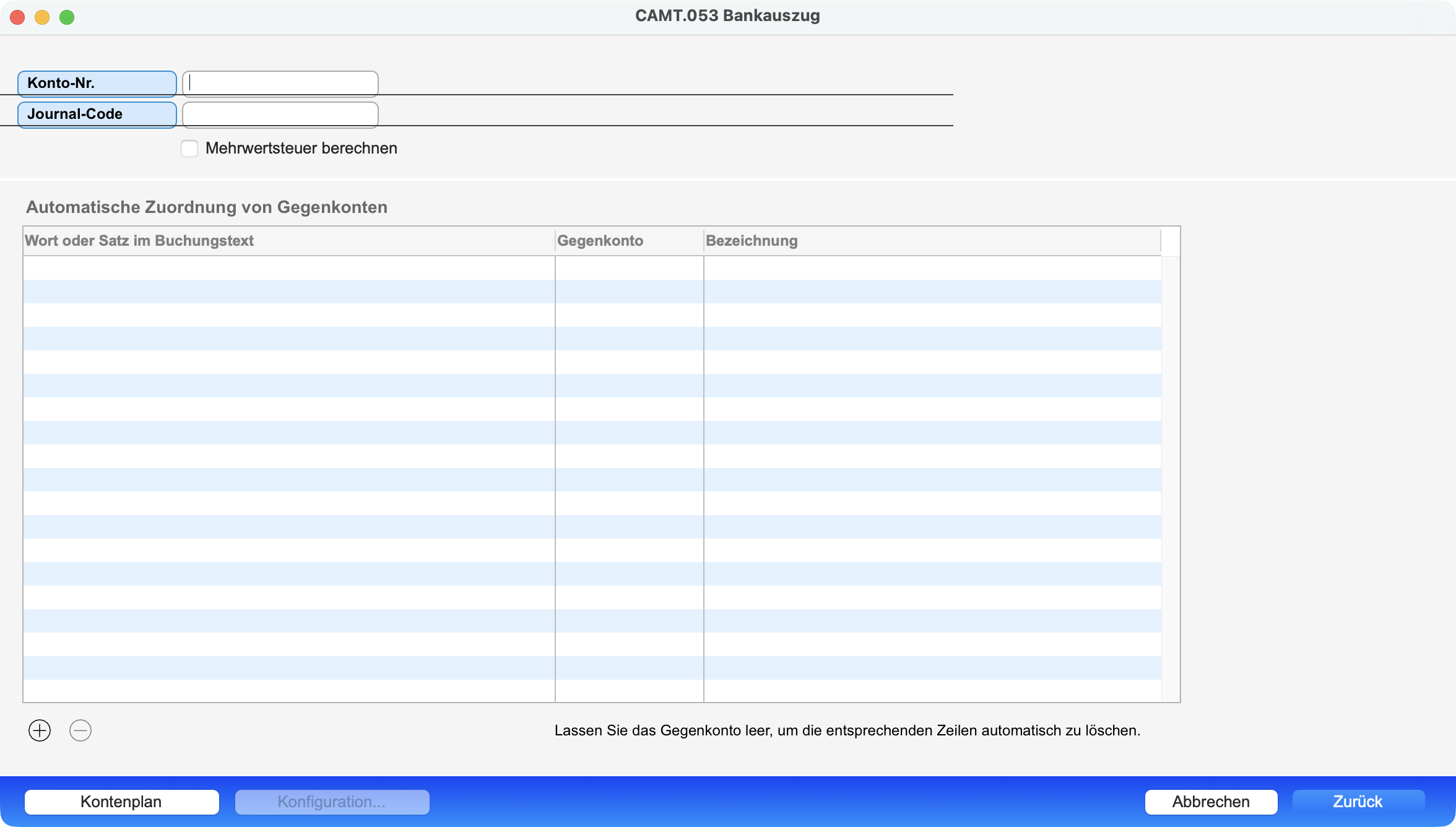
Der Konfigurationsdialog, der über die Schaltfläche Konfiguration am unteren Rand des Fensters zugänglich ist, zeigt die folgenden Optionen an:
| Rubrik | Beschreibung |
| Konto-Nr | Kontonummer, die den importierten Buchungen zugeordnet werden soll |
| Journal-Code | Journal-Code, der importierten Einträgen zugeordnet werden soll |
| MWSt. berechnen | Kreuzen Sie dieses Feld an, wenn Sie möchten, dass die MWSt berechnet wird |
| Automatische Zuordnung von Gegenkonten |
Geben Sie Wörter oder Ausdrücke in diese Tabelle ein, die - wenn sie innerhalb der Zeilenbezeichnungen gefunden werden - automatisch das definierte Gegenkonto zu den Transaktionen zuordnen. Wenn Sie das Gegenkonto leer lassen, werden die betreffenden Transaktionen beim Import ausgeblendet. Wenn Sie z.B. das Wort "QR" ohne Gegenkonto definieren, werden keine Transaktionen eingeblendet, die diese Abkürzung enthalten. Mit der Schaltfläche "+" unter der Liste oder mit der Schaltfläche Zu automat. Zuordnungen hinzufügen auf der Hauptseite fügen Sie der Liste Einträge hinzu. Löschen Sie Einträge mit der Schaltfläche "-". Diese Automatismen werden für das nächste Mal beibehalten. Sie können die Automatismen jederzeit mit der Schaltfläche "kreisförmiger Pfeil" auf Zeilen, die noch kein Gegenkonto haben, erneut anwenden. Wechseln Sie schnell von der Liste der Einträge zur Konfiguration mit den Tastaturkürzeln Cmd/Ctrl Rechts- und Linkspfeil. |
Tipp: Wenn Sie Buchungen von mehreren Banken importieren möchten, duplizieren Sie das Importformat, damit Sie für jede Bank eine eigene Konfiguration festlegen können
 English
 Français
 Italiano