Les articles associés
Cette possibilité se différencie de celle qui consiste à former des Assemblages. Lorsque vous définissez un Assemblage, vous créez en fait un nouvel article, qui apparaîtra dans les pièces sous la forme d’une seule ligne, sans faire apparaître les composants.
Au contraire, lorsque vous associez un (ou plusieurs) article(s) à un article qu’on appellera article principal, tous les articles associés apparaissent dans les pièces, et peuvent être ensuite gérés séparément.
Prenons l’exemple d’une imprimante, que vous vendez normalement avec des cartouches d'encre et des câbles, chacun de ces produits faisant l’objet d’une fiche dans le fichier Articles. L'imprimante sera bien sûr l’article principal, auquel nous associerons les cartouches d'encre et les câbles.
Association des articles
Dans la fiche de l’article principal (l'imprimante), après avoir cliqué sur l’onglet Articles associés, nous allons pouvoir indiquer quels articles lui sont associés.
Chaque article associé apparaît sous la forme d’une ligne dans la zone de défilement. Les données relatives à chaque ligne doivent être saisies dans la partie supérieure, sous les onglets. Pour associer un article, il suffit de taper son Code article, ce qui fait apparaître son Libellé.
Formule de calcul pour la Quantité
Au dessous du Libellé, vous pouvez alors indiquer une formule qui déterminera la Quantité de l’article associé. Le plus souvent, cette quantité sera directement dépendante de la quantité de l’article principal. C’est le cas dans notre exemple.
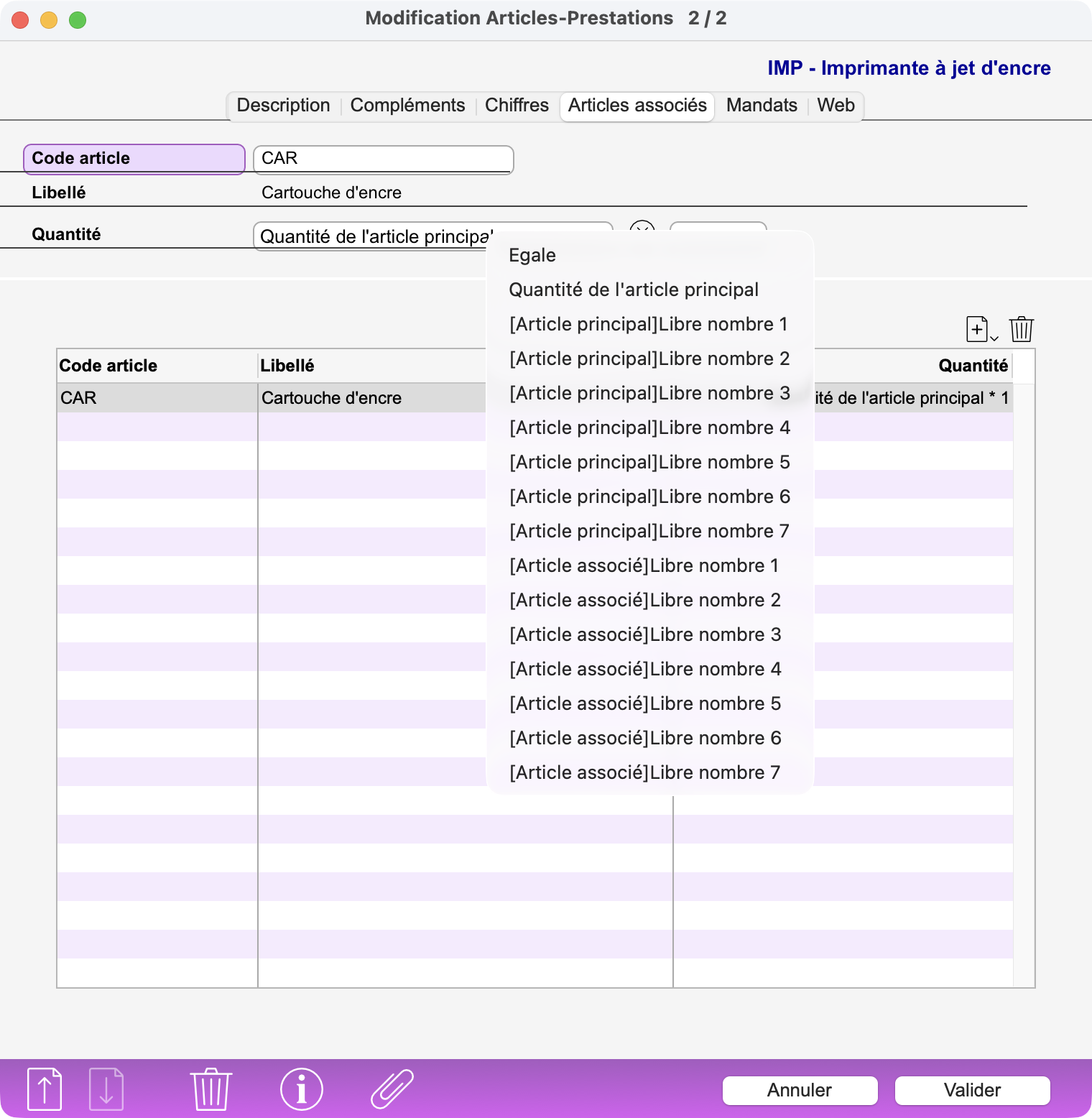
En cliquant sur le bouton =, un menu local apparaît, dans lequel on choisit Quantité de l’article principal. Il reste à choisir un opérateur et une valeur. Notre imprimante nécessite quatre cartouches. Il suffit de compléter la formule en conséquence :
Quantité : Quantité de l'article principal X 4
Ajout et suppression de lignes
Utilisez la touche Entrée ou le bouton Insérer pour ajouter des lignes d’articles associés. Le bouton Supprimer permet de rompre l’association mais ne supprime pas, bien entendu, la fiche Article-Prestation correspondant à l’article associé.
Commentaires
Il est possible de créer des lignes de commentaires : il suffit de ne pas indiquer de Code article et de saisir le commentaire dans la rubrique Libellé.
Tri des lignes
Les lignes peuvent être triées en cliquant sur l’entête des colonnes. Ce tri détermine également l’ordre d’apparition des articles associés lorsque l’article principal est inséré dans les pièces débiteurs.
Il est aussi possible de déplacer une ligne en la faisant glisser vers le haut ou vers le bas.
Contraintes
Un article ne peut pas être associé à lui même.
Il n’est pas possible de mentionner dans la liste des articles associés un article principal, c’est-à-dire un article dans la fiche duquel on a déjà mentionné une liste d’articles associés. Autrement dit, il n’y a pas d’associations «en cascade».
Saisie dans les pièces
Lorsque vous saisissez le Code article d’un article principal dans une pièce débiteur (Offre, Confirmation, Bulletin, Facture, Note de crédit), les articles associés sont automatiquement insérés à sa suite, dans l’ordre dans lequel ils apparaissent dans la fiche de l’article principal.
La quantité de chacun des articles associés est ajustée selon la formule définie dans la fiche de l’article principal. Tant que la pièce n’est pas validée, les articles restent liés entre eux. Si la quantité de l’article principal est modifiée, les quantités des articles associés sont recalculées en conséquence.
Il est aussi possible de modifier la quantité d’un article associé, ou de le supprimer, mais cela n’aura pas de répercussion sur les autres articles.
Attention : dès que la pièce est validée, les articles ne sont plus liés et chacun d’eux devient indépendant.
 English
 Deutsch
 Italiano