Import von Spenden, die mit RaiseNow gesammelt wurden
Die Online-Plattform RaiseNow ermöglicht es gemeinnützigen Organisationen, Spendenkampagnen zu erstellen. Die Daten zu den eingenommenen Geldern können als Zahlungen und Rechnungen in die Business-Software importiert werden.
Durchführung einer Spendenaktion
So läuft eine Spendenaktion ab:
Erstellen Sie auf der Plattform RaiseNow eine Spendenaktion sowie eine oder mehrere «Lösungen». Eine Lösung ist eine Zahlungsart, die als QR-Code für eine bestimmte Finanzplattform angezeigt wird: Twint, PayPal usw.
Nachdem Sie Spenden erhalten haben, exportieren Sie die entsprechenden Daten in eine CSV-Datei im Standard-Format. Diese Datei importieren Sie dann in Business.
Öffnen Sie im Programm Business die Datei Zahlungen (über das Menü Verkäufe) und rufen Sie über das Menü Ablage den Befehl Importieren auf. Wählen Sie das Importformat RaiseNow-Zahlungen aus und klicken Sie auf Optionen. Ein Optionsdialog wird angezeigt. Füllen Sie die erforderlichen Felder aus (siehe unten) und bestätigen Sie den Dialog. Ein Fenster zur Auswahl einer Datei auf der Festplatte erscheint: wählen Sie die zu importierende CSV-Datei aus. Das Programm zeigt dann einen weiteren Dialog mit den im CSV-File gefundenen Transaktionen an. Überprüfen Sie die Daten und bestätigen Sie den Dialog, wenn alles in Ordnung ist. Business erstellt dann die Zahlungsbelege und die dazugehörigen Rechnungen und eventuell die Adresskarten der Spender, die in der Datenbank noch nicht gespeichert waren.
Der Optionendialog
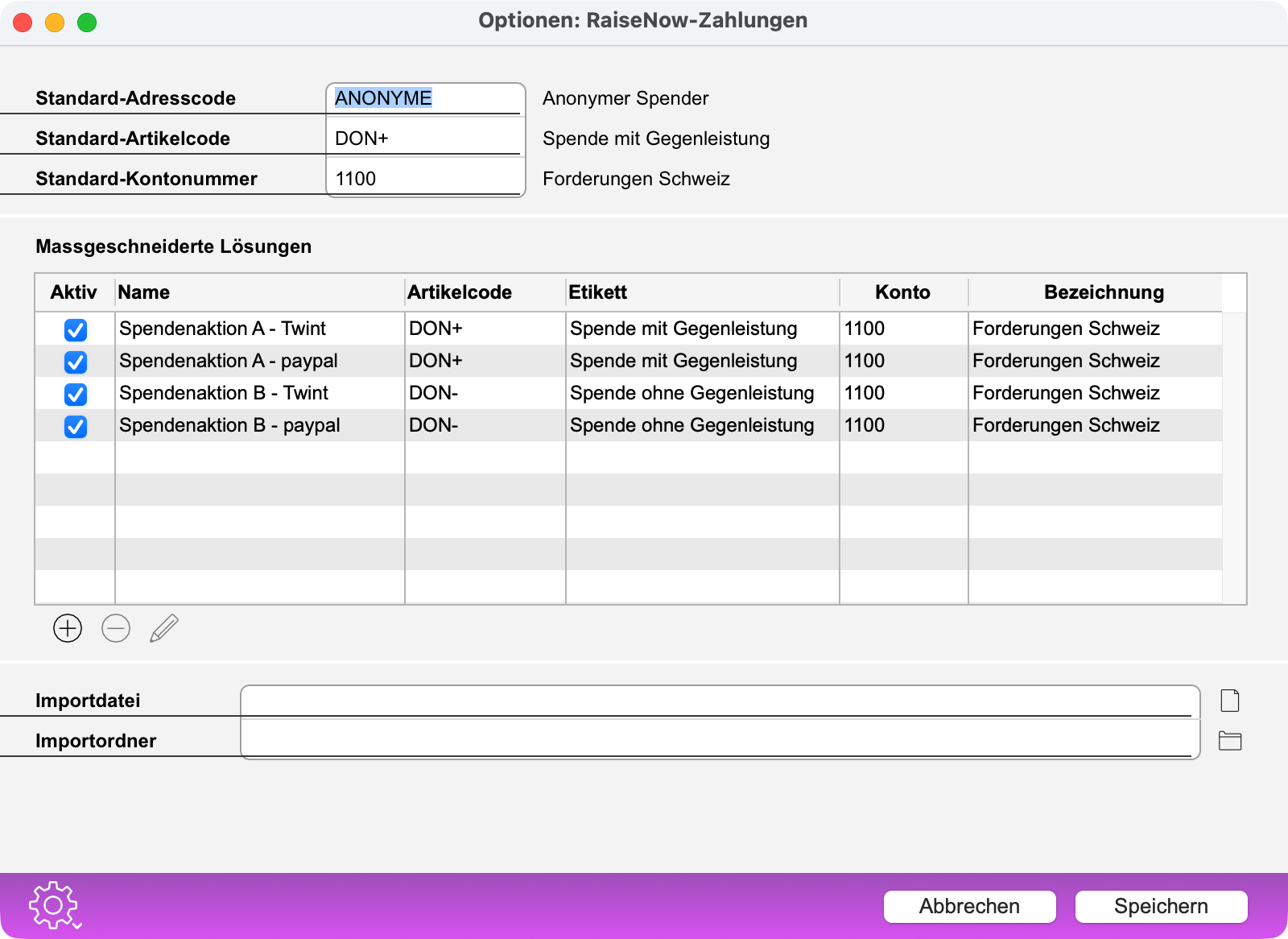
Das Dialogfeld Importoptionen enthält die folgenden Elemente:
| Rubrik | Erläuterungen |
| Standard-Adresscode | Geben Sie in diesem Feld den Adresscode ein, den das Programm der importierten Transaktion hinzufügen soll, wenn diese keine Spenderidentifikationsdaten enthält. |
| Standard-Artikelcode | Geben Sie in diesem Feld den Adresscode ein, den das Programm der importierten Transaktion hinzufügen soll, wenn diese keine Spenderidentifikationsdaten enthält. |
| Standard-Kontonummer | Geben Sie in diesem Feld die Kontonummer ein, die das Programm der importierten Transaktion zuweisen soll, wenn die Transaktion keine Informationen enthält, die sie mit einer Lösung verknüpfen, oder der Artikel mit keinem Konto verknüpft ist oder Sie ein weiteres Konto als im Artikel verwenden möchten. |
| Massgeschneiderte Lösungen | |
| Aktiv | Setzen Sie dieses Kontrollkästchen, wenn die Importdatei Spenden enthält, die mit dieser Lösung getätigt wurden. |
| Name | Name der Lösung, die exakt mit dem Namen auf der RaiseNow-Plattform übereinstimmen muss. Um auf Nummer sicher zu gehen, kopieren und fügen Sie diese Namen zwischen RaiseNow und Business ein. |
| Artikelcode | Geben Sie den Artikelcode ein, den Sie verwenden möchten (geben Sie das Zeichen @ ein und drücken Sie die Tab-Taste, um alle verfügbaren Artikelcodes anzuzeigen). |
| Etikett | Bezeichnung des ausgewählten Artikelcodes. |
| Konto | Geben Sie das Buchhaltungskonto ein, das Sie verwenden möchten (geben Sie das Zeichen @ ein und drücken Sie die Tab-Taste, um alle verfügbaren Konten anzuzeigen). |
| Bezeichnung | Bezeichnung des ausgewählten Kontos. |
| Importdatei/-ordner | Geben Sie eventuell den Pfad zu der Datei oder dem Ordner an, der die zu importierenden Dateien enthält. |
Behandlung der importierten Daten
Identifizierung des Spenders
Beim Import versucht das Programm, jede Transaktion mit einer Adresskarte zu verknüpfen, indem es den Namen, den Vornamen und den Postleitzahlcode des Spenders verwendet. Wenn diese Informationen fehlen, wird der Standard-Adresscode angewendet, der in den Importoptionen festgelegt wurde. Wenn keine Standardadresse angegeben wurde, wird die Zahlung nicht importiert, sondern in das Importprotokoll geschrieben. Wenn die Spenderdaten in der Transaktion enthalten sind, aber keiner bekannten Adresse entsprechen, wird eine neue Adresskarte erstellt.
Verknüpfte Artikel und MWSt.
Jede importierte Transaktion muss mit einem bestehenden Artikel in der Datenbank verknüpft sein, da die Erstellung einer Zahlungskarte auch die Erstellung einer Rechnung beinhaltet.
Legen Sie im Importformat-Dialog den Artikelcode fest, der der Transaktion zugewiesen werden soll.
Hinweis: Der Artikel ist mit einer Mehrwertsteuerkarte verbunden. Wenn die Spende mit einer Gegenleistung verbunden ist (z. B. ein Benefizessen, eine Sponsoring-Erwähnung, Zugang zu einem Raum usw.), ist sie der Mehrwertsteuer unterworfen und der Artikel muss eine Mehrwertsteuersatz von mehr als 0 % enthalten. Andernfalls muss der Artikel einen Mehrwertsteuersatz von 0 % mit dem angekreuzten Kästchen «Spenden» enthalten.
Übernahme der Kosten
Einige Lösungen wie «TWINT-Spende» bieten die Möglichkeit, eine Checkbox hinzuzufügen, mit der der Spender die Spendengebühren übernehmen oder nicht übernehmen kann. Wenn Sie die Spendengebühren selbst übernehmen möchten, deaktivieren Sie diese Option bei der Erstellung einer eigenen Lösung in RaiseNow. Die Transaktionsgebühren werden wie folgt behandelt:
- Wenn der Spender die Kosten übernimmt, wird der Gesamtbetrag der Spende ohne Abzug (einfache Regelung) erfasst.
- Wenn der Spender die Gebühren nicht übernimmt oder Sie die Option Gebühren übernehmen in der Lösung deaktivieren (unter Benutzerdefinierte Lösung erstellen > Gebühren übernehmen), importiert das Programm die Spende unter Abzug der Gebühren. Der Spenderkonto-Saldo beträgt 100 % des Gesamtspendenbetrags, aber die Zahlungsbeleg enthält die Information, dass ein Teil der Zahlung abgezogen wurde.
Ignorierte Zahlungen
Transaktionen mit dem Status «Failed» (Zahlung fehlgeschlagen) werden nicht importiert. Wenn ein Spender also keine Adresse angeben möchte, müssen Sie eine Standardadresse für anonyme Spenden festlegen. Falls keine Adresse in den Importoptionen festgelegt wurde, wird die Zahlung ignoriert. Das gleiche gilt für die Zahlungslösungen.
Sie können den gleichen Datensatz erneut importieren, nachdem Sie die Importoptionen ausgefüllt haben. Nur die zuvor aufgrund fehlender Standardwerte ignorierten Zahlungen werden importiert. Bereits importierte Zahlungen werden nicht erneut erstellt.
 English
 Français
 Italiano